
Kurzantwort
Öffne über das Zahnrad Meine Firma > Datenexport und wähle Export starten beziehungsweise Erneut starten, wenn bereits ein Export vorhanden ist. Warte, bis die Erstellung erfolgreich abgeschlossen ist, und wähle anschließend „Herunterladen“. Der Mandantenexport enthält zentrale Unternehmensdaten; er ist kein nachgewiesener Ablauf zur automatischen Wiederherstellung einer Firma.
Schritt-für-Schritt-Anleitung
1. Richtige Firma und Exportbereich öffnen
Prüfe zunächst die ausgewählte Firma. Der Export bezieht sich auf den aktuellen Mandanten. Öffne über das Zahnrad „Meine Firma“ und dort den Abschnitt „Datenexport“.
Du benötigst einen Zugang, der diesen Bereich und die Exportaktion verwenden darf. Fehlt der Bereich, kläre den Zugriff mit der zuständigen Person für Deinen orgaMAX-Zugang.
2. Export starten und Status abwarten
Lade eine benötigte vorhandene Exportdatei vorher herunter. Ein erneuter Export kann die bisherige serverseitige Datei ersetzen, bevor die neue Datei fertiggestellt ist.
Wähle „Export starten“ oder bei vorhandenem Export „Erneut starten“. Die Daten werden im Hintergrund zusammengestellt. Starte während eines laufenden Exports keinen weiteren Exportversuch und warte auf das Ergebnis.
Ist die Erstellung fehlgeschlagen, behandle eine eventuell vorhandene ältere Datei nicht als aktuellen Export. Notiere den Zeitpunkt und den angezeigten Status für eine Klärung mit dem Support.
3. Datei herunterladen und prüfen
Wähle nach erfolgreicher Erstellung „Herunterladen“. Speichere die komprimierte Exportdatei (zum Beispiel eine TAR.GZ-Datei) an einem geschützten Ort und prüfe, ob sie sich öffnen lässt. Kontrolliere den Erstellungszeitpunkt und die für Deinen Zweck benötigten Datenbereiche.
Der Export berücksichtigt unter anderem Stammdaten, Kontakte, Belege, Buchungen und geschäftliche Vorgänge. Welche Dateien tatsächlich enthalten sind, hängt von den vorhandenen Daten und dem Ergebnis der einzelnen Exportschritte ab. Gib die Datei nur an berechtigte Empfänger weiter.
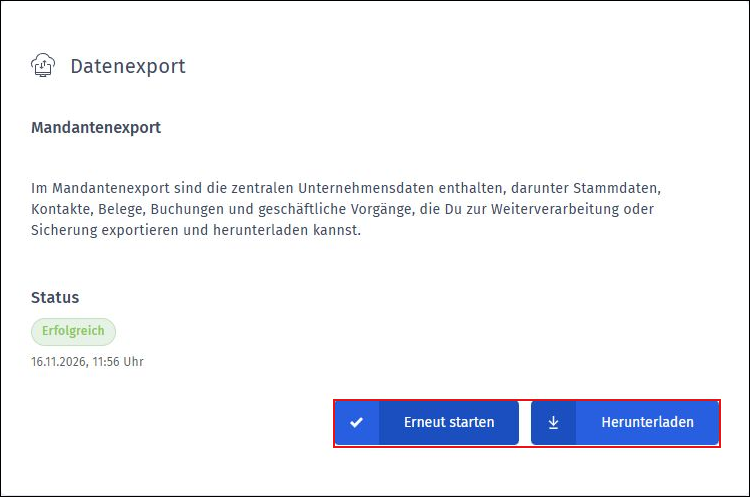
Der am 16.11.2026 erfolgreich erzeugte Mandantenexport steht zum Herunterladen bereit.
Häufige Fragen
Ist der Mandantenexport dasselbe wie ein DATEV-Export?
Nein. Der Mandantenexport stellt einen breiten Datenbestand zusammen. Für die buchhalterische Übergabe an Deine Steuerberatung verwendest Du den dafür vorgesehenen Steuerberaterexport und das benötigte Format.
Kann ich die Exportdatei direkt wieder als Firma einspielen?
Aus dem beschriebenen Export folgt keine automatische Wiederherstellung. Plane einen Import oder eine Systemumstellung gesondert und kläre vorab die benötigten Daten und Zielformate.
Werden meine Daten durch den Export gelöscht?
Deine Geschäftsdaten bleiben durch den Export erhalten. Eine bisherige serverseitige Exportdatei kann beim erneuten Start ersetzt werden.
Warum lässt sich die Datei noch nicht herunterladen?
Prüfe zunächst, ob der Export bereits erfolgreich beendet wurde. Solange kein erfolgreich erzeugter Export bereitsteht, ist der Download nicht verfügbar.