
Kurzantwort
Öffne unter Verkauf > Aufträge einen Auftrag des Kunden und wähle über den Aktionspfeil Teil-/Sammellieferschein erstellen. Markiere im Auswahlfenster die gewünschten Auftragspositionen und passe die Menge „Zu liefern“ an. Du kannst eine Teillieferung aus einem Auftrag oder eine gemeinsame Lieferung aus mehreren Aufträgen desselben Kunden zusammenstellen.
Schritt-für-Schritt-Anleitung
1. Kunde und offene Liefermengen prüfen
Öffne den passenden Auftrag unter Verkauf > Aufträge. Die Funktion muss für Deinen Zugang freigeschaltet sein. Für den Sammellieferschein werden die noch nicht vollständig gelieferten Aufträge dieses Kunden geladen. Aufträge unterschiedlicher Kunden gehören nicht in denselben Sammellieferschein.
2. Auftragspositionen und Liefermengen wählen
Für eine Teillieferung aus zehn offenen Stück wählst Du beispielsweise vier Stück. Für eine Sammellieferung markierst Du zusätzlich passende Positionen aus einem weiteren Auftrag desselben Kunden.
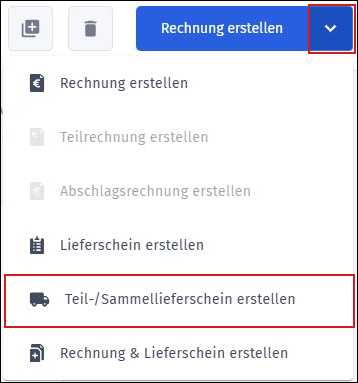
Öffne den Pfeil neben „Rechnung erstellen“ und wähle „Teil-/Sammellieferschein erstellen“.
3. Vorschau prüfen und Lieferschein erstellen
Wähle „Lieferschein Vorschau“ und kontrolliere die Auswahl. Prüfe Kundenbezug, Positionen und Mengen. Die Vorschau selbst legt noch keinen Lieferschein an. Schließe sie nach der Kontrolle über das × oben rechts.
Mit „Lieferschein erstellen“ wird der Vorgang bereits angelegt und den Aufträgen zugeordnet. Dabei können die Aufträge gesperrt werden. Prüfe deshalb die Auswahl vor dem Erstellen.
Wähle anschließend „Lieferschein erstellen“. Dabei wird der Vorgang bereits gespeichert und die Auswahl den Aufträgen zugeordnet. Kontrolliere im anschließenden Bearbeitungsfenster die Lieferdaten, die Adresse und den Zustand des Lieferscheins. Speichere notwendige Ergänzungen mit „Speichern“ und kontrolliere anschließend die Lieferscheindetailansicht.
4. Restmengen kontrollieren
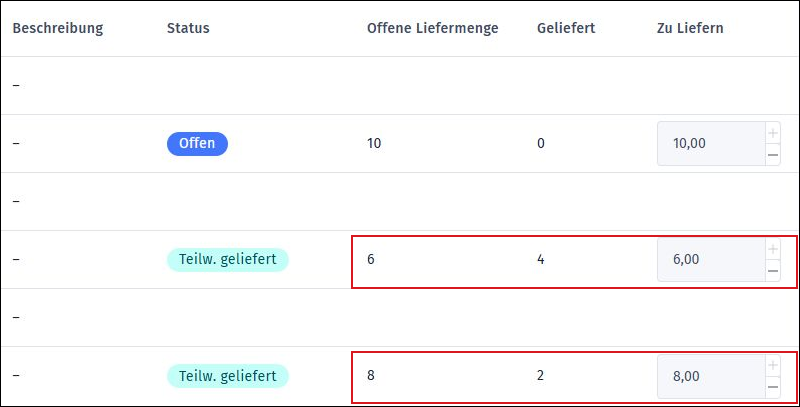
In den beiden teilweise gelieferten Zeilen bleiben nach vier beziehungsweise zwei gelieferten Stück noch sechs und acht Stück offen. Die obere, offene Zeile gehört nicht zu dieser Lieferung.
Häufige Fragen
Was unterscheidet Teil- und Sammellieferschein?
Ein Teillieferschein enthält nur einen Teil der offenen Mengen eines Auftrags. Ein Sammellieferschein bündelt Positionen mehrerer Aufträge desselben Kunden. Beide Fälle verwenden dieselbe Auswahl.
Kann ich mehr als die offene Menge liefern?
Die Erstellung prüft die ausgewählten Mengen gegen die verbleibenden Mengen. Eine Menge oberhalb der offenen Menge wird zurückgewiesen.
Warum werden keine Aufträge angezeigt?
Prüfe den Kunden und ob noch nicht vollständig gelieferte Aufträge vorhanden sind. Prüfe bei unerwartet leerer Auswahl außerdem, ob die Daten geladen werden konnten; eine leere Ansicht beweist nicht, dass es keine passenden Aufträge gibt.