
Kurzantwort
Öffne einen Vorgang, z. B. ein Angebot oder eine Rechnung, und klicke direkt in den gewünschten Textbereich wie Einleitung, Schlusstext oder Vorgangstitel. Passe den Text und bei Bedarf die Formatierung an. Sobald Du den Bearbeitungsbereich verlässt, werden Deine Änderungen automatisch im aktuellen Vorgang gespeichert.
Schritt-für-Schritt: Texte in Vorgängen bearbeiten
ℹ️ Unter Vorgängen fallen z. B.:
-
Angebote
-
Aufträge
-
Lieferscheine
-
Rechnungen
-
Gutschriften
-
Rechnungskorrekturen
Die Bearbeitung der Texte funktioniert bei diesen Vorgängen grundsätzlich gleich.
Geschäftsbriefe gehören ebenfalls zu den Vorgängen, haben jedoch leicht abweichende Textbereiche. Deshalb werden sie am Ende kurz separat erwähnt.
Schritt 1: Vorgangstitel bearbeiten
Öffne den gewünschten Vorgang.
Klicke anschließend in die Zeile unter Vorgangstitel und passe den Titel an.
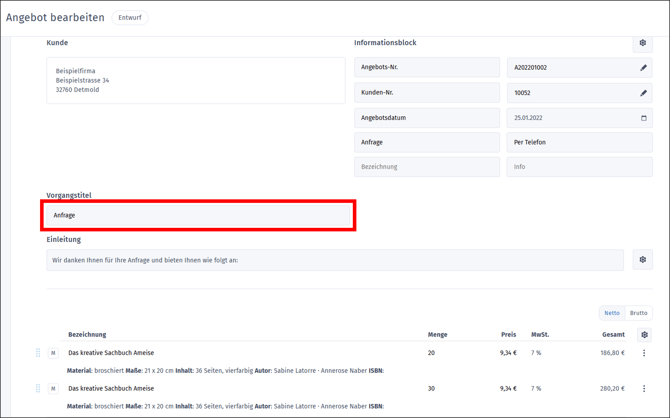
Die Formatierung des Titels kannst Du hier nicht ändern, da sie durch das verwendete Dokumentenlayout vorgegeben ist.
Klicke danach einfach an eine andere Stelle im Vorgang.
Der neue Titel wird automatisch gespeichert.
Schritt 2: Einleitungstext bearbeiten
Klicke in die Zeile unter Einleitung.
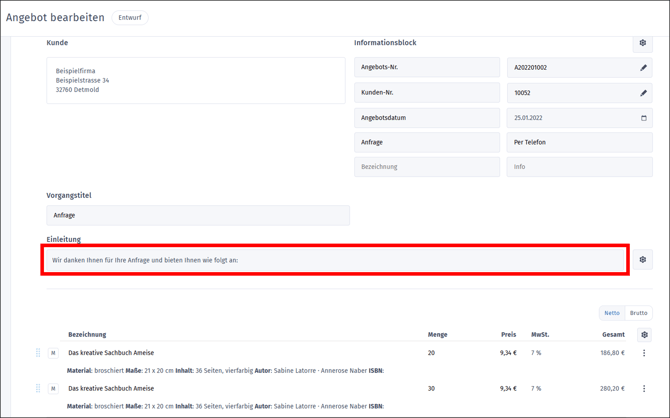
Sobald Du in den Textbereich klickst, erscheint oberhalb eine Werkzeugleiste. Dort kannst Du den Text bearbeiten und formatieren.
Mögliche Anpassungen sind zum Beispiel:
-
Schrift fett, kursiv oder unterstrichen
-
Schriftgröße und Schriftfarbe
-
Textausrichtung
-
Aufzählungen
Neue Absätze kannst Du mit Enter oder Shift + Enter einfügen.
Wenn Du anschließend an eine andere Stelle im Vorgang klickst, wird der Text automatisch gespeichert.
ℹ️ Hinweis
Klicke auf das Zahnrad neben dem Textfeld.
Hier kannst du andere Textbausteine aus den Kleinstammdaten direkt in deinen aktuellen Vorgang laden. Das spart dir viel Aufwand, wenn du für verschiedene Fälle verschiedene Texte vorbereitet hast.
Schau dir dazu auch diesen Artikel an.
Schritt 3: Schlusstext bearbeiten
Scrolle im Vorgang nach unten bis zum Bereich Schlusstext.
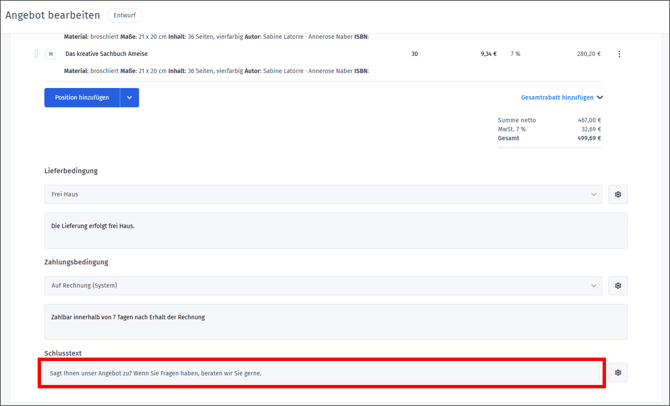
Klicke in die Zeile unterhalb des Feldes und passe den Text an.
Die Bearbeitung funktioniert genauso wie beim Einleitungstext. Auch hier kannst Du den Text über die eingeblendete Werkzeugleiste formatieren.
Sobald Du den Bereich verlässt, werden Deine Änderungen automatisch gespeichert.
Geschäftsbriefe bearbeiten
Geschäftsbriefe enthalten andere Textbereiche als klassische Vorgänge.
Hier kannst Du folgende Bereiche bearbeiten:
-
Betreffzeile
-
Brieftext
-
Grußformel
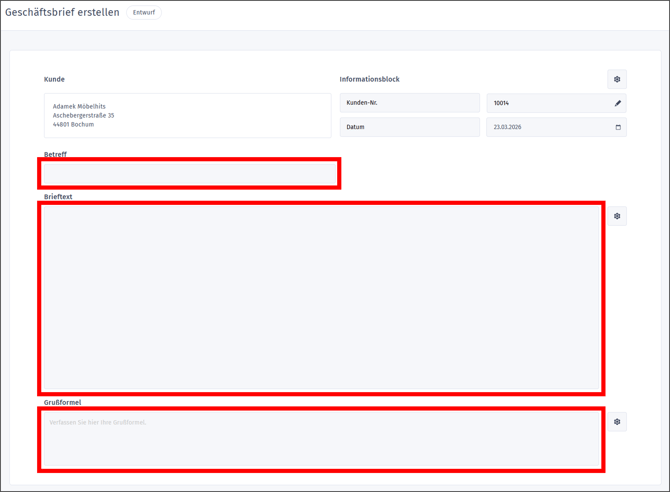
Die Bearbeitung funktioniert genauso wie bei Einleitung und Schlusstext in anderen Vorgängen:
Klicke in den gewünschten Bereich, passe den Text an und verlasse anschließend das Feld. Deine Änderungen werden automatisch gespeichert.
ℹ️ Klicke auf das Zahnrad neben dem Textfeld. Hier kannst du andere Textbausteine aus den Kleinstammdaten direkt in deinen aktuellen Vorgang laden. Das spart dir viel Aufwand, wenn du für verschiedene Fälle verschiedene Texte vorbereitet hast.
Schau dir dazu auch diesen Artikel an:
Häufige Fragen
Wie kann ich Textbausteine vorbereiten?
Wiederkehrende Texte kannst Du als Textbausteine in den Kleinstammdaten speichern. Diese lassen sich später schnell in Vorgänge oder Geschäftsbriefe einfügen.
Wie kann ich Inhalte für Geschäftsbriefe vorbereiten?
Auch für Geschäftsbriefe kannst Du vorbereitete Textbausteine verwenden, die Du bei Bedarf in den Brief einfügst.
Wie kann ich Zahlungsbedingungen allgemein festlegen?
Zahlungsbedingungen kannst Du zentral in den Einstellungen festlegen, sodass sie automatisch in neuen Vorgängen verwendet werden. Weitere Informationen findest Du im entsprechenden Hilfeartikel.