
Kurzantwort
Öffne Finanzen > Steuerberaterexport, wähle den Zeitraum und die gewünschten Daten aus und klicke auf Export erstellen. Die Daten stehen anschließend im DATEV-Format bereit oder werden optional direkt an Deinen Steuerberater übertragen.
Schritt-für-Schritt-Anleitung
Schritt 1: Steuerberaterexport öffnen
Öffne im Hauptmenü Finanzen > Steuerberaterexport.
Hier bereitest Du den Export Deiner Buchhaltungsdaten vor.
Scrolle etwas nach unten bis zum Steuerberaterexport.
ℹ️ Hinweis
Grundeinstellungen hinterlegen (nur beim ersten Mal)
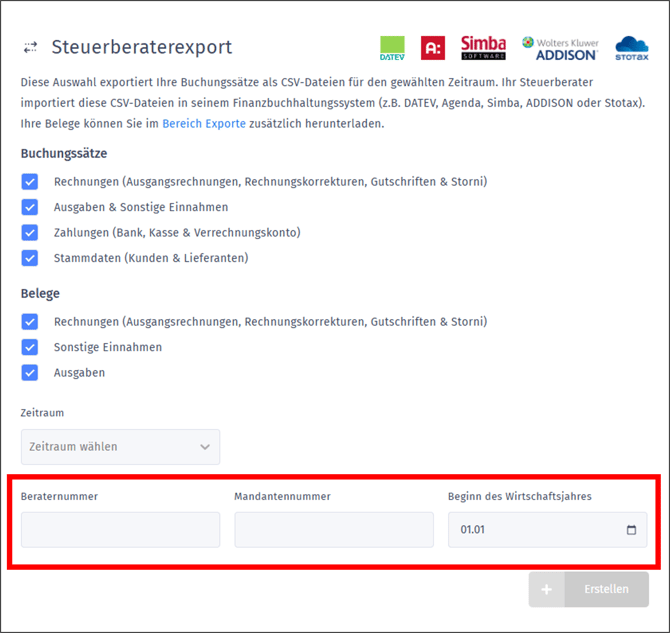
Beim ersten Export musst Du einige Pflichtangaben eintragen:
- Beraternummer
- Mandantennummer
- Beginn des Wirtschaftsjahres
Weitere Angaben wie Steuernummer, USt-IdNr., Bundesland und Finanzamt findest Du unter Einstellungen > Meine Firma > Steuereinstellungen.
Diese Angaben sind notwendig, damit der Export korrekt verarbeitet werden kann.
Schritt 2: Exportdaten auswählen
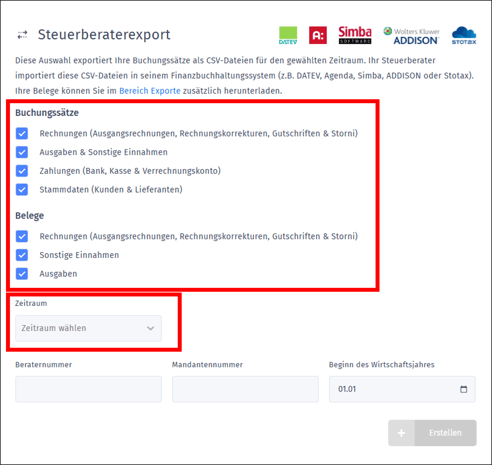
Wähle im Steuerberaterexport:
- den gewünschten Zeitraum
- die zu exportierenden Daten, zum Beispiel Buchungssätze, Belege, usw.
Schritt 4: Export erstellen und herunterladen
Klicke auf Erstellen, um den Steuerberaterexport zu starten.
Je nach Menge der zu exportierenden Daten, kann das Erzeugen des Exportes eine gewisse Zeit in Anspruch nehmen.
Unter dem Abschnitt Erzeugte Exporte kannst Du den Export herunterladen, sobald dieser fertiggestellt wurde.
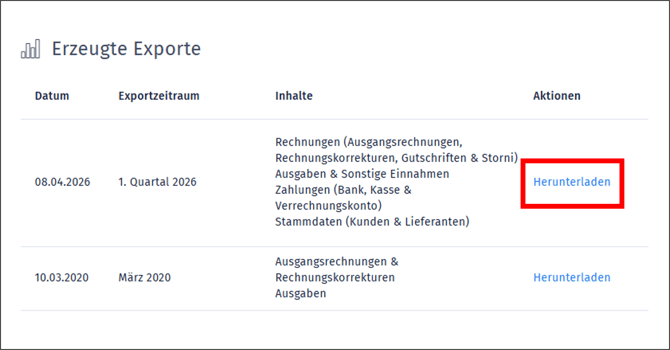
Die exportierten Daten kannst Du anschließend direkt in DATEV Rechnungswesen importieren oder an Deinen Steuerberater weitergeben.
ℹ️ Hinweis
Die Steuerberaterexporte werden als ZIP-Datei zum Download angeboten. Je nachdem, welche Daten du zum Export ausgewählt hast finden sich im Export Excel-Listen z.B. der Buchungen im Zeitraum darin wieder.
Hast du auch den Belege zum Export ausgewählt werden die Belege ebenfalls exportiert. Diese finden sich auch in der ZIP-Datei wieder, die zum Download angeboten werden.
Du kannst die Exporte jederzeit wiederholen oder Test-Exporte anstoßen, um z.B. mit deinem Steuerberater zu testen, ob die Übermittlung über diesen Weg stattfinden kann.
💡 DATEV-Datenservice nutzen (optional)
Alternativ kannst Du den DATEV-Schnittstelle aktivieren.
Damit kannst Du Deine Daten direkt an deine Steuerberatung übermitteln. Du musst dazu nur die DATEV-Cloud-Services aktivieren.
Sieh Dir dazu am besten diese Anleitung an.
Häufige Fragen
Kann ich den Export mehrfach durchführen?
Ja, Du kannst jederzeit neue Exporte erstellen, auch für denselben Zeitraum.
Welches Format haben die Exportdaten?
Die Daten werden im DATEV-Format exportiert und können direkt in DATEV Rechnungswesen importiert werden.
Werden Belege automatisch übertragen?
Nur wenn Du den Belegbilderservice im DATEV-Datenservice aktiviert hast. Alternativ kannst Du Belege separat als ZIP-Datei exportieren.