
Kurzantwort
Öffne Kachelsymbol > Erweiterungen > Eigene Erweiterungen und lege eine Erweiterung mit Name und Callback-URL an. Vergib passende API-Zugriffe und speichere als Entwurf. In der API-Dokumentation erzeugst Du mit API-Key, Secret und Ownership-ID einen Bearer-Token und testest damit einen freigegebenen lesenden Endpunkt.
Voraussetzungen und Zugangsdaten
Für eine eigene Erweiterung benötigst Du eine freigeschaltete orgaMAX-API im verwendeten Mandanten und die passenden Benutzerrechte. Halte API-Key, Secret und Token geheim. Die folgenden Schritte gehören zu orgaMAX Buchhaltung; sie sind keine Anleitung für eine ERP-Schnittstelle.
Schritt-für-Schritt-Anleitung
Schritt 1: Marketplace und Herausgeberkonto öffnen
Öffne oben rechts das Kachelsymbol und wähle Erweiterungen. Im orgaMAX Marketplace findest Du fertige kostenfreie und kostenpflichtige Erweiterungen sowie den Entwicklerbereich.
Hast Du noch kein Herausgeberkonto, wähle Erweiterung erstellen, fülle die verlangten Herausgeberdaten aus und speichere. Bei einem bestehenden Herausgeberkonto werden Eigene Erweiterungen und Herausgeberdaten anpassen angezeigt.
Schritt 2: Erweiterung mit Callback-URL anlegen
Öffne Eigene Erweiterungen > Erweiterung erstellen. Trage einen aussagekräftigen Namen mit höchstens 30 Zeichen und die Callback-URL Deiner Anwendung ein. Verwende eine vollständige HTTPS-Adresse. An diese Adresse wird beim Testaufruf später der Parameter iid angehängt; eine Beispieladresse ist kein Ersatz für Deine eigene Callback-URL.
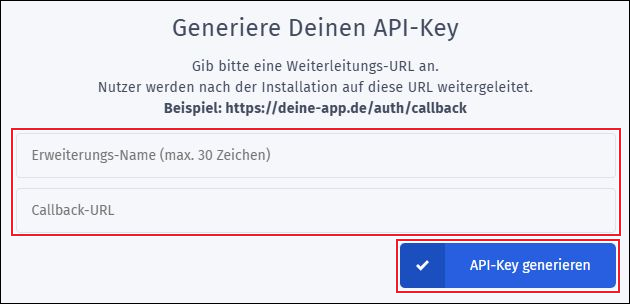
Erst Name und Callback-URL eintragen; API-Key generieren erstellt Zugangsdaten.
Klicke auf API-Key generieren. Damit wird die Erweiterung angelegt und das Bearbeitungsformular mit API-Key und Secret geöffnet. Der Klick erzeugt also bereits einen Eintrag; er ist keine unverbindliche Vorschau.
Bewahre beide Zugangsdaten geschützt auf. Verwende im Folgenden immer API-Key und Secret genau dieser Erweiterung. Die anschließende Auswahl der API-Zugriffe speicherst Du gesondert als Entwurf.
Schritt 3: API-Zugriffe festlegen und Entwurf speichern
Öffne im Bearbeitungsformular unter API-Zugriffe die Aktion Zugriffe bearbeiten. Wähle mindestens einen benötigten Zugriff, auch Scope genannt. Für den folgenden Artikeltest wählst Du Artikel lesen. Zusätzlich braucht Dein Benutzer die entsprechenden Artikelrechte. Aktiviere Schreib- und Löschzugriffe nur, wenn Deine Erweiterung sie tatsächlich benötigt.
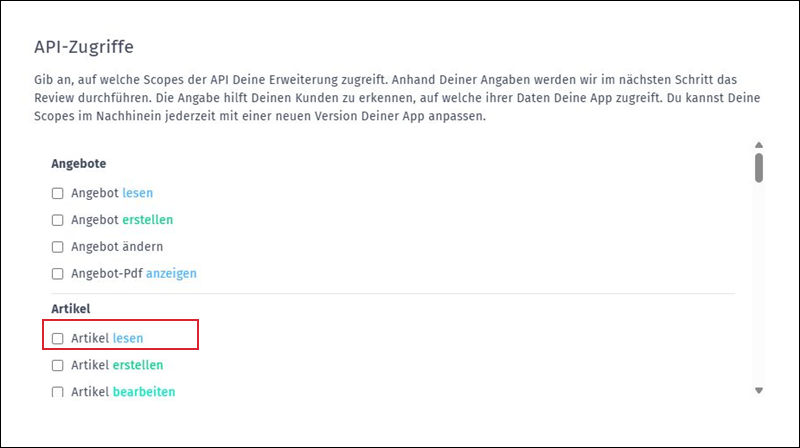
Wähle für einen ersten lesenden Artikeltest den passenden Lese-Scope.
Klicke oben auf Als Entwurf speichern. Damit werden die ausgewählten API-Zugriffe gespeichert. Name und HTTPS-Callback-URL gehören zu den erforderlichen Angaben. Weitere Felder wie Kurzbeschreibung, Icon, Screenshots und detaillierte Beschreibung dienen der Darstellung Deiner Erweiterung; verwechsel sie nicht mit den API-Zugriffen.
Für Deine eigene Nutzung bleibt die Erweiterung ein Entwurf. Klicke dafür nicht auf Erweiterung einreichen. Dieser zusätzliche Schritt gehört zur Veröffentlichung im Marketplace.
Schritt 4: Ownership-ID aus dem Testaufruf übernehmen
Klicke bei Deiner eigenen Erweiterung auf Erweiterung testen. Die hinterlegte Callback-URL öffnet sich in einem neuen Tab. Übernimm den vollständigen Wert des URL-Parameters iid als Ownership-ID.
Beispiel mit Platzhalter: https://example.com/callback?iid=DEINE_OWNERSHIP_ID. Kopiere die vollständige Zeichenfolge nach iid=, ohne weitere URL-Parameter zu übernehmen. Sie ist die Ownership-ID für diese Erweiterung im verwendeten Mandanten- und Benutzerkontext. Verwende nicht stattdessen eine Kundennummer oder eine gewöhnliche Mandanten-ID.
Schritt 5: BasicAuth in der Dokumentation hinterlegen
Öffne die orgaMAX-API-Dokumentation und klicke auf Authorize. Trage bei BasicAuth den API-Key als Username und das Secret als Password ein. Bestätige diesen Bereich mit Authorize und schließe den Dialog.
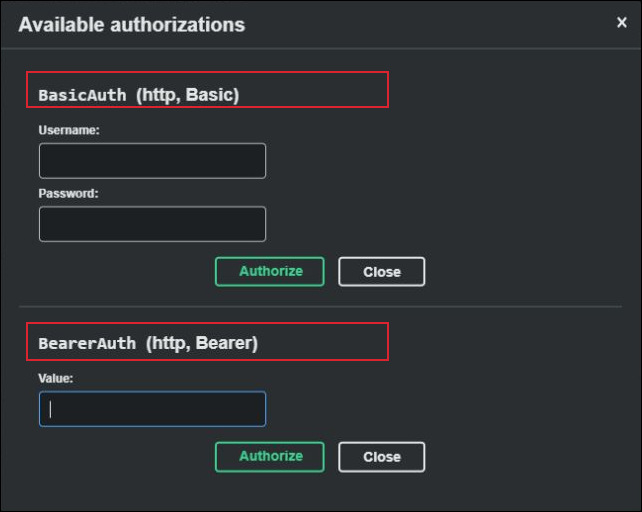
BasicAuth und BearerAuth sind getrennte Bereiche; hier werden keine echten Zugangsdaten gezeigt.
Verwende die Zugangsdaten derselben Erweiterung, aus deren Callback-Aufruf Deine Ownership-ID stammt. Gib hier nicht Dein normales orgaMAX-Anmeldepasswort ein.
Schritt 6: Bearer-Token erzeugen
Öffne POST /auth/token und klicke auf Try it out. Trage im Request Body die Ownership-ID als Wert von ownershipId ein:
{ "ownershipId": "DEINE_OWNERSHIP_ID" }
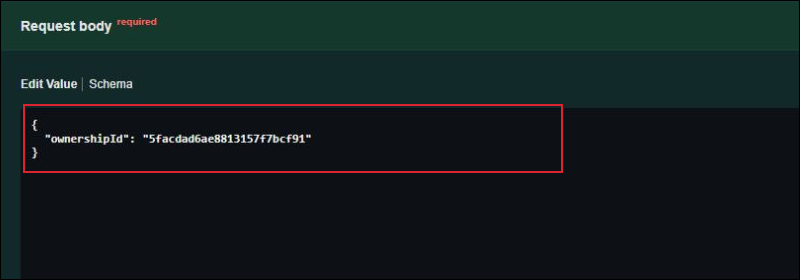
Ersetze den Beispielwert bei ownershipId durch den vollständigen iid-Wert Deines eigenen Aufrufs.
Klicke auf Execute. Prüfe den tatsächlichen Server-Response: Bei HTTP 200 enthält die JSON-Antwort das Feld token. Kopiere dessen vollständigen Wert. Der Bereich Example Value zeigt nur ein Beispiel und ist kein neu erzeugter Token.
Bei Fehlern prüfe API-Key, Secret, Ownership-ID und Scopes. Bei HTTP 403 mit publicApi: NOT_BOOKED fehlt für die eigene Erweiterung die erforderliche API-Freischaltung oder sie ist abgelaufen.
Schritt 7: Token unter BearerAuth eintragen
Öffne erneut Authorize und füge den Token bei BearerAuth in Value ein. Bestätige diesen Bereich mit Authorize und schließe den Dialog. Der Token authentifiziert die nachfolgenden API-Aufrufe mit den zugehörigen Berechtigungen.
Schritt 8: Einen lesenden Endpunkt testen
Öffne im Abschnitt articles den Endpunkt GET /article/ und klicke auf Try it out. Für einen ersten Test kannst Du die Vorgaben offset = 0, limit = 20, orderBy = title und desc = false verwenden. Lasse search leer, wenn Du keinen Suchfilter möchtest.
Klicke auf Execute. Hier wird nur die Artikelliste gelesen; der Zugriff Artikel lesen und die passenden Benutzerrechte müssen vorhanden sein.
Prüfe im Bereich Server response den HTTP-Status und den Response body. Bei einer erfolgreichen Antwort enthält data die gefundenen Artikel und meta zusätzliche Listeninformationen. Eine leere Liste kann bedeuten, dass im verwendeten Mandanten beziehungsweise zum Filter keine passenden Artikel vorliegen.
Der Bereich Example Value bleibt eine Dokumentationsvorlage. Er belegt weder einen erfolgreichen Token-Aufruf noch erfolgreich gelesene Artikeldaten.
Mit POST-, PUT- oder DELETE-Endpunkten kannst Du je Berechtigung Daten anlegen, ändern oder löschen beziehungsweise weitere Aktionen auslösen. Führe solche Aufrufe erst aus, wenn ihre Wirkung beabsichtigt ist.
Schritt 9: Öffentliche Erweiterung vom eigenen Entwurf unterscheiden
Reiche eine Erweiterung erst ein, wenn sie anderen Nutzern im Marketplace angeboten werden soll. Vervollständige dafür die geforderten Angaben und den vorgesehenen Review. Ein eigener Entwurf ist damit noch keine öffentlich installierbare Erweiterung.
Bei einer genehmigten, installierten Erweiterung verwendet der Anwender Erweiterung öffnen. Dieser Aufruf übergibt den zugehörigen iid-Wert an Deine Callback-URL. Erzeuge den Token jeweils mit dem dazu passenden Kontext und den Zugangsdaten Deiner Erweiterung. Verfügbare Endpunkte hängen von Scopes und den geltenden Zugriffsprüfungen ab.
Häufige Fragen
Warum funktioniert die Token-Erstellung nicht?
Prüfe API-Key und Secret derselben Erweiterung, den vollständigen iid-Wert im JSON-Feld ownershipId, mindestens einen gespeicherten Scope und die API-Freischaltung. Verwende die Antwort Deines tatsächlichen Aufrufs, keinen Beispiel-Token aus der Dokumentation.
Bei HTTP 403 mit publicApi: NOT_BOOKED fehlt die erforderliche API-Freischaltung für die eigene Erweiterung oder sie ist abgelaufen. Bei einem fehlgeschlagenen Datenabruf sind zusätzlich Scope und Benutzerrechte für den gewählten Endpunkt zu prüfen.
Was muss nach geänderten API-Zugriffen passieren?
Speichere die geänderten API-Zugriffe zunächst über Als Entwurf speichern. Erzeuge danach einen neuen Token und hinterlege ihn erneut unter BearerAuth. Ein bereits ausgestellter Token übernimmt spätere Änderungen der Scopes nicht automatisch.
Kann ich die Erweiterung verwenden, ohne sie zu veröffentlichen?
Ja, eine eigene als Entwurf gespeicherte Erweiterung kann für die eigene Nutzung verwendet werden, wenn die erforderliche API-Freischaltung, Zugangsdaten und Scopes vorliegen.
Wann muss ich eine Erweiterung im Marketplace einreichen?
Wenn sie anderen Nutzern zur Installation angeboten werden soll. Für eine ausschließlich eigene Erweiterung ist dieser öffentliche Review-Schritt nicht erforderlich.
Was unterscheidet Erweiterung testen von Erweiterung öffnen?
Erweiterung testen gehört zur eigenen Erweiterung im Entwicklerbereich. Erweiterung öffnen verwendet der Anwender bei einer installierten Erweiterung. Beide Aufrufe beziehen den übergebenen iid-Wert auf den jeweiligen Kontext.
Kann ich die API außerhalb der Dokumentation verwenden?
Ja, etwa in Deiner Anwendung oder mit Postman. Verwende die in der offiziellen Dokumentation angegebenen URLs und Authentifizierungsverfahren. API-Key, Secret und Token gehören in eine geschützte Konfiguration.
Gilt die Anleitung auch für orgaMAX ERP?
Die beschriebenen Marketplace- und OpenAPI-Schritte gehören zur Webanwendung orgaMAX. Sie sind keine Anleitung für eine ERP-Schnittstelle.