
Kurzantwort
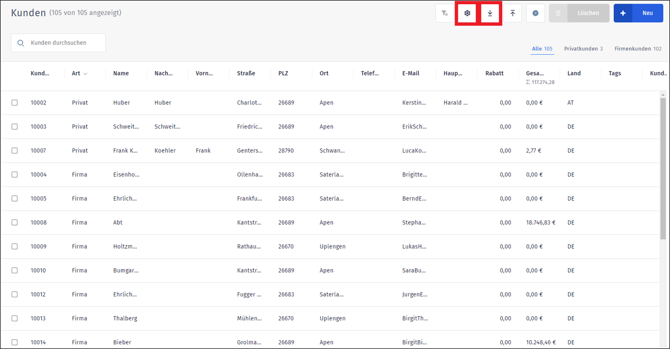
Öffne die gewünschte Stammdatenübersicht (z. B. Stammdaten > Kunden), klicke oben rechts auf das Pfeilsymbol und lade die aktuelle Ansicht als Excel-Datei herunter. Exportiert werden genau die Spalten, die in der Übersicht sichtbar sind.
Schritt-für-Schritt-Anleitung
Schritt 1: Stammdatenübersicht öffnen
Öffne den Bereich, dessen Daten Du exportieren möchtest, zum Beispiel:
- Stammdaten > Kunden
- Stammdaten > Artikel
- Stammdaten > Lieferanten
Die jeweilige Übersicht wird angezeigt.
Schritt 2: Spalten bei Bedarf anpassen
Klicke oben rechts auf das Zahnradsymbol.
Wähle die Spalten aus, die Du in der Übersicht sehen möchtest. Nur diese Spalten werden später auch exportiert.
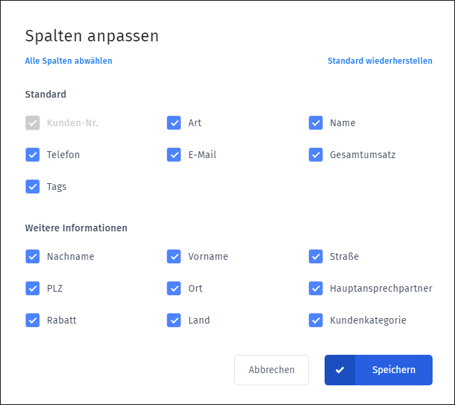
Die Tabelle passt sich sofort an.
Schritt 3: Export starten
Klicke oben rechts auf das Pfeilsymbol.
Die aktuell angezeigte Tabelle wird als Excel-Datei heruntergeladen.
Die Datei enthält genau die Daten und Spalten, die in Deiner Übersicht sichtbar sind.
Häufige Fragen
Werden immer alle Daten exportiert?
Nein. Es werden nur die Spalten exportiert, die Du in der aktuellen Ansicht eingeblendet hast.
Kann ich den Export anpassen?
Ja. Über das Zahnradsymbol steuerst Du, welche Spalten angezeigt und damit exportiert werden.
In welchem Format erfolgt der Export?
Der Export erfolgt als Excel-Datei. Diese kannst Du direkt öffnen und weiterverarbeiten.