
Kurzantwort
Öffne Office > Aufgaben > Neu > Zur Unterschrift. Lade ein PDF hoch oder wähle ein geeignetes Dokument aus dem Dokumentencontainer. Wähle die Unterzeichner, ergänze Nachricht und Frist und klicke auf Unterschriftsfelder platzieren. Ordne jeder Person ihre Felder auf der richtigen Dokumentseite zu. Erst Anfordern erstellt und versendet die Signaturanfrage.
Interne und externe Personen haben unterschiedliche Zugänge
Interne Benutzer bearbeiten die zugewiesene Aufgabe in orgaMAX. Externe Kunden, Lieferanten oder weitere externe Unterzeichner erhalten ihren persönlichen Link zur Unterschrift. Sie benötigen dafür keine eigene interne orgaMAX-Aufgabenliste.
Schritt-für-Schritt-Anleitung
Schritt 1: Unterschriftsaufgabe öffnen
Öffne Office > Aufgaben, klicke oben rechts auf Neu und wähle Zur Unterschrift. Damit wechselst Du vom allgemeinen Aufgabenformular in den Assistenten für Unterschriften. Die Funktion muss für Dein Konto verfügbar sein.
Schritt 2: Dokument auswählen
Lade über Dokument einfügen ein PDF hoch oder öffne den Dokumentencontainer und wähle ein vorhandenes geeignetes Dokument. Prüfe, ob es die endgültige Fassung ist. In der Vorschau links kontrollierst Du Inhalt und Seitenfolge.
Die Unterschriftsanforderung verwendet ein PDF-Dokument. Die Dateiauswahl normaler Aufgaben hat einen anderen Umfang; leite daraus keine beliebige Dateiformatunterstützung für die Signatur ab.
Schritt 3: Unterzeichner hinzufügen
Wähle bei Unterzeichner 1 die passende Gruppe und suche die Person im Feld Durchsuchen oder hinzufügen. Du kannst die Liste über Alle, Benutzer, Kunden und Lieferant eingrenzen. Klicke auf den passenden Treffer und prüfe die zugehörige E-Mail-Adresse.
Über Weiteren Unterzeichner hinzufügen ergänzt Du weitere Personen. Eine externe Person muss über die für sie bestimmte Adresse erreichbar sein. Vermeide eine bloß ähnlich benannte Person oder eine falsche E-Mail-Zuordnung.
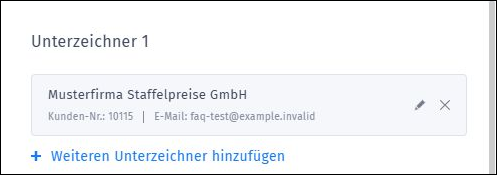
Synthetischer Unterzeichner mit E-Mail-Adresse und Option für weitere Unterzeichner.
Schritt 4: Nachricht und Frist erfassen
Trage unter Nachricht an alle Unterzeichner eine verständliche Erläuterung ein und prüfe die Frist. Beschreibe kurz, welches Dokument unterschrieben werden soll. Die Nachricht gilt für alle ausgewählten Unterzeichner.
Schritt 5: Felder je Person platzieren
Klicke auf Unterschriftsfelder platzieren und wähle die gewünschte Seite sowie den jeweiligen Unterzeichner. Füge über Unterschrift hinzufügen mindestens das erforderliche Unterschriftsfeld hinzu und ziehe es an die passende Stelle. Bei mehrseitigen Dokumenten musst Du vor dem Platzieren die richtige Seite auswählen.
Über Text hinzufügen und Datum hinzufügen ergänzt Du die benötigten weiteren Angaben. Prüfe bei Textfeldern Hinweis und Vorgabetext sowie bei jedem Feld die Zuordnung zur richtigen Person. Die Liste Platzierte Felder hilft Dir, Feldtyp und Seite zu kontrollieren.
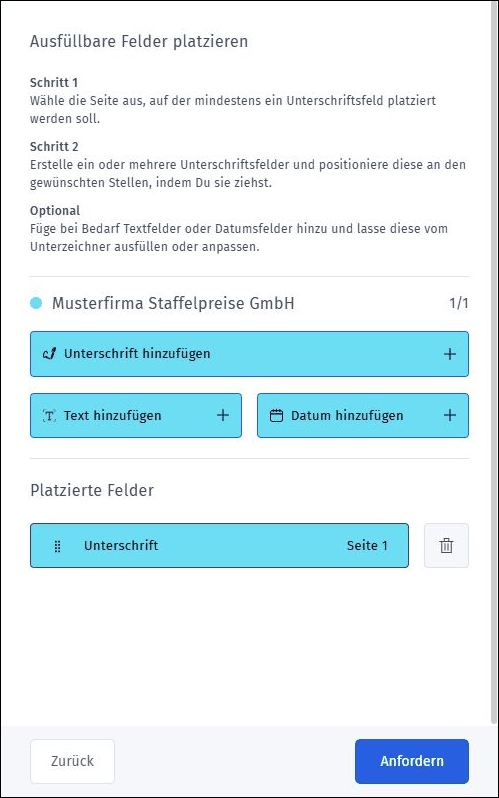
Auswahl von Unterschrifts-, Text- und Datumsfeldern sowie Liste der platzierten Felder vor Anfordern.
Für mehrere Unterzeichner wechselst Du die ausgewählte Person und platzierst deren Felder separat. Solange die Anfrage noch nicht versendet ist, kannst Du Positionen verschieben und die Vorbereitung korrigieren. Über Zurück gelangst Du zur Nachricht, Frist und Personenauswahl.
Schritt 6: Anfrage prüfen und anfordern
Kontrolliere Dokument, Unterzeichner, E-Mail-Adressen, Frist und alle Feldpositionen und klicke erst danach auf Anfordern. Dieser Schritt verschickt die Anfrage beziehungsweise Benachrichtigungen. Er ist kein bloßes lokales Speichern einer Vorbereitung.
Interne Benutzer finden die Aufgabe in orgaMAX. Externe Empfänger öffnen den für sie erzeugten Link aus der Nachricht. Wenn Unterschriften geleistet werden, wird die anfordernde Person entsprechend informiert.
Häufige Fragen
Kann ich mehrere Unterzeichner auswählen?
Ja. Ergänze weitere Personen und ordne jeder Person ihre eigenen Felder zu. Die Unterschrift einer Person ersetzt nicht die noch ausstehenden Unterschriften der anderen.
Kann ich die Position vor dem Versand ändern?
Ja. Während der Vorbereitung kannst Du die platzierten Felder verschieben und kontrollieren. Prüfe anschließend erneut Seite und Unterzeichnerzuordnung, bevor Du Anfordern ausführst.
Warum ist Anfordern noch nicht verfügbar?
Prüfe die gewählten Personen und die erforderlichen Unterschriftsfelder. Ein hochgeladenes Dokument ohne fertig platzierte Felder ist noch keine vollständig vorbereitete Anfrage.
Wie unterschreibt der Empfänger?
Wie leiste ich eine angeforderte Unterschrift in orgaMAX? erklärt den internen Aufgabenweg und den externen Linkzugang.