
Kurzantwort
Öffne Verkauf > Rechnungen und bearbeite einen Rechnungsentwurf. Wähle im Informationsblock Lieferdatum, Lieferzeitraum, Leistungsdatum oder Leistungszeitraum und erfasse den passenden Wert. Speichere die Rechnung und kontrolliere die Dokumentvorschau.
Schritt-für-Schritt-Anleitung
Schritt 1: Entwurf öffnen und Datumsfeld finden
Öffne Verkauf > Rechnungen und wähle Rechnung erstellen oder bei einem Entwurf Bearbeiten. Den Informationsblock findest Du rechts neben den Kundendaten.
Fehlt das Datumsfeld, öffne das Zahnrad rechts neben Informationsblock. Klicke auf Informationsfeld hinzufügen und wähle im Feld Informationsfeld wählen den Eintrag für das Liefer- beziehungsweise Leistungsdatum. Er kann je nach hinterlegter Bezeichnung zum Beispiel Leistungsdatum heißen. Speichere anschließend den Informationsblock.
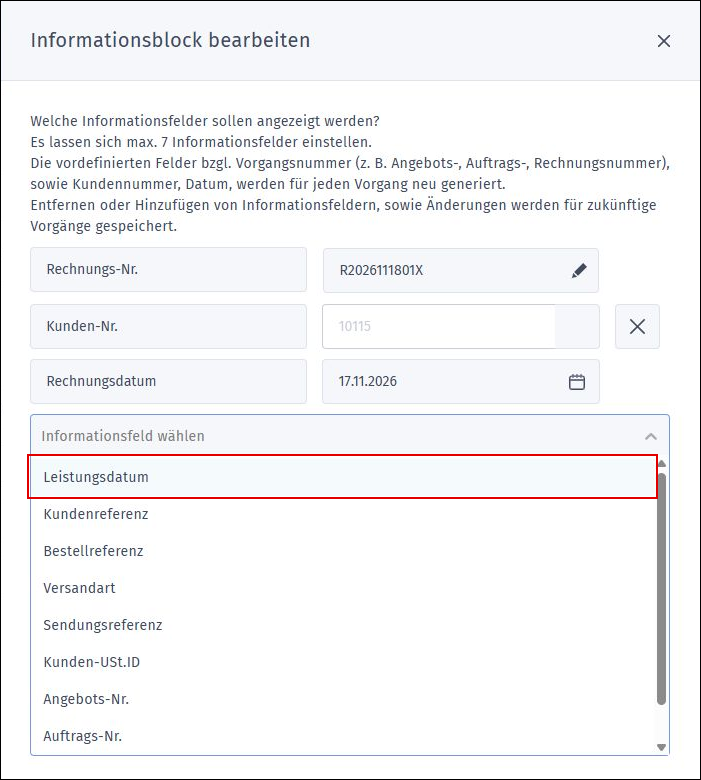
Fehlt das Datumsfeld, ergänzt Du es in der Gestaltung des Informationsblocks.
Das Hinzufügen oder Entfernen von Informationsfeldern und Änderungen an deren Bezeichnungen werden auch für zukünftige Vorgänge gespeichert. Unterscheide die Gestaltung des Informationsblocks von der Eingabe eines Datums in der aktuellen Rechnung.
Schritt 2: Passende Datumsart auswählen
Klicke im Informationsblock auf die Bezeichnung des Datumsfeldes und wähle die passende Art. Zur Auswahl stehen Lieferdatum, Lieferzeitraum, Leistungsdatum und Leistungszeitraum. Wähle für eine einzelne Lieferung oder Leistung ein Datum, für einen zutreffenden zusammenhängenden Zeitraum die entsprechende Zeitraumart.
Schritt 3: Datum oder Zeitraum eingeben
Trage den tatsächlichen Zeitpunkt der Lieferung oder Leistung ein. Bei einem einzelnen Datum nutzt Du das Datumsfeld oder den Kalender. Bei einem Zeitraum klickst Du auf den angezeigten Datumsbereich.
Wähle einen passenden vorgegebenen Zeitraum oder klicke auf Benutzerdefiniert. Markiere im Kalender den Beginn und anschließend das Ende und bestätige mit Fertig. Kontrolliere danach den angezeigten Datumsbereich.
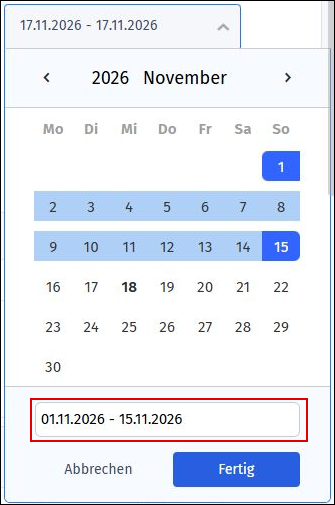
Wähle Beginn und Ende des Zeitraums und übernimm die Auswahl mit Fertig.
Stimmen Liefer- beziehungsweise Leistungsdatum und Rechnungsdatum tatsächlich überein, kann das separate Feld ausgeblendet werden. orgaMAX ergänzt dann den Hinweis „Sofern nicht anders angegeben, entspricht das Liefer-/Leistungsdatum dem Rechnungsdatum.“ Ein abweichendes Datum darfst Du nicht durch diesen Hinweis ersetzen.
Schritt 4: Rechnung speichern und Ausgabe prüfen
Klicke oben rechts auf Speichern und kontrolliere die gespeicherte Rechnung. Prüfe in der Dokumentvorschau die Datumsangabe beziehungsweise den Zeitraum oder den ergänzten Hinweistext. Schließe die Rechnung erst ab, wenn die Angaben fachlich stimmen.
Für reguläre Rechnungen nennt § 14 Abs. 4 Satz 1 Nr. 6 UStG den Zeitpunkt der Lieferung oder sonstigen Leistung als Rechnungsangabe. Sonderregeln können abweichen. Ein automatisch ergänzter Text ersetzt keine steuerliche Beurteilung Deines Einzelfalls.
Häufige Fragen
Kann ich das Datum nach dem Rechnungsabschluss ändern?
Die Rechnungsinhalte sind nach dem Abschluss gesperrt. Nutze den passenden Korrekturweg für abgeschlossene Rechnungen.
Reicht es, das Datumsfeld leer zu lassen?
Verlasse Dich nicht auf ein leeres Feld. Trage den zutreffenden Wert ein oder nutze bei tatsächlich identischen Daten die dafür vorgesehene Ausblendung. Kontrolliere anschließend das erzeugte Dokument.
Warum ändert sich die Feldgestaltung auch in neuen Vorgängen?
Der Dialog Informationsblock bearbeiten speichert die Auswahl und Bezeichnungen der Informationsfelder auch für zukünftige Vorgänge. Das Datum beziehungsweise der Zeitraum gehört dagegen zur aktuellen Rechnung.