
Kurzantwort
Öffne Stammdaten > Datenimport, lade eine Excel-Datei im XLSX-Format hoch und ordne die Spalten den passenden Feldern zu. Wähle anschließend die gewünschte Importart (nur neue Artikel, aktualisieren oder beides) und starte den Import über Importieren. Nach Abschluss erhältst Du eine Zusammenfassung per E-Mail.
Schritt-für-Schritt-Anleitung
Schritt 1: Importbereich öffnen und Datei auswählen
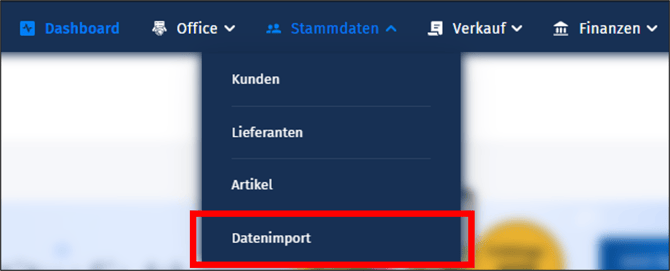
Öffne Stammdaten > Datenimport und gehe zum Bereich Artikel-Import.
Hier kannst Du:
- eine eigene XLSX-Datei per Drag & Drop hochladen
- eine Datei auswählen
- oder eine Musterdatei herunterladen und ausfüllen
Wenn Du die Musterdatei verwendest, aktiviere in Excel zuerst die Bearbeitung. Die rot markierten Spalten sind Pflichtfelder und müssen für jeden Artikel ausgefüllt sein.
Nach dem Hochladen öffnet sich die Artikel-Massenverarbeitung.
Schritt 2: Vorschau kontrollieren
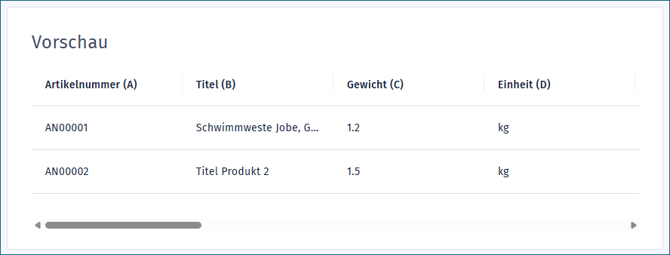
Im Vorschaufenster siehst Du einen Ausschnitt Deiner Datei.
Prüfe hier, ob die Daten korrekt dargestellt werden. Wenn Dir ein Fehler auffällt, passe die Excel-Datei an und lade sie erneut hoch.
Schritt 3: Einstellungen festlegen
Links kannst Du wichtige Einstellungen vornehmen:
-
Importart auswählen
-
Nur neue Artikel importieren
Nutze diese Variante, wenn du gerade neu mit orgaMAX beginnst oder deine vorhandenen Artikel um weitere ergänzen möchtest -
Neue Artikel importieren und bestehende aktualisieren
Nutze diese Variante, wenn du bereits Artikel angelegt hast und deine Liste mögliche Ergänzungen zu bestehenden Artikeln sowie neue Artikel enthält
-
-
- Nur bestehende Artikel aktualisieren
Nutze diese Variante, wenn du z.B. deine Artikeldaten außerhalb von orgaMAX ergänzt hast und diese Änderung nun in orgaMAX aktualisieren möchtest. Mehr dazu findest du auch weiter unten.
- Nur bestehende Artikel aktualisieren
- Import ab Zeile
-
Lege fest, ab welcher Zeile der Import starten soll, zum Beispiel um Überschriften zu überspringen.
-
-
Wahrheitswerte (Boolean)
- Standardmäßig keine Anpassung nötig
- Relevant, wenn Deine Datei z. B. mit 0 und 1 arbeitet
Schritt 4: Spalten zuordnen
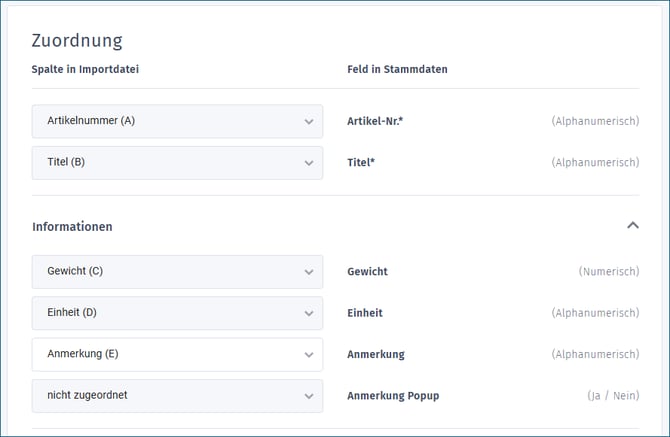
Ordne nun die Spalten Deiner Excel-Datei den Feldern in orgaMAX zu.
Klicke dazu in die Dropdown-Felder und wähle die passende Spalte aus.
Wichtig:
- Felder mit * sind Pflichtfelder
- Die Artikel-Nr. muss immer zugewiesen werden
- Weitere Felder sind optional
Du kannst zusätzliche Bereiche wie Preise oder Beschreibungen aufklappen und ebenfalls zuordnen.
Schritt 5: Import starten
Klicke oben rechts auf Importieren und bestätige den Hinweis.
Der Import läuft im Hintergrund. Du kannst währenddessen weiterarbeiten.
Nach Abschluss erhältst Du eine Benachrichtigung in orgaMAX und zusätzlich eine E-Mail.
Import-Ergebnis prüfen
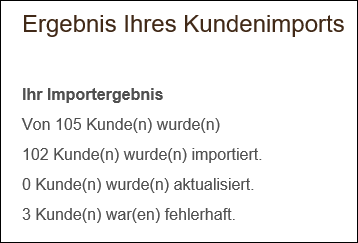
In der E-Mail findest Du eine Zusammenfassung:
- Anzahl importierter Artikel
- Anzahl aktualisierter Artikel
- Hinweise auf mögliche Fehler
Hier ein Beispiel eines Kundenimportes:
Zusätzlich ist eine JSON-Datei angehängt. Diese enthält detaillierte Fehlerangaben, zum Beispiel:
- doppelte Artikelnummern
- fehlende Pflichtfelder
Anhand der Spalten- und Zeilenangaben kannst Du die betroffenen Einträge gezielt korrigieren.
Bestehende Artikel aktualisieren
Du kannst den Import auch nutzen, um bestehende Artikel gezielt zu aktualisieren.
Voraussetzungen
Deine Excel-Datei muss mindestens enthalten:
- Artikel-Nr.
- Titel
- die Felder, die Du aktualisieren möchtest
Weitere Spalten können enthalten sein, müssen aber nicht zugeordnet werden.
Aktualisierung durchführen
- Öffne Stammdaten > Datenimport
- Lade Deine Excel-Datei hoch
- Wähle bei Importart die Option nur vorhandene Artikel aktualisieren
- Ordne die relevanten Felder zu
- Starte den Import über Importieren
Die bestehenden Artikel werden anschließend aktualisiert.
Beispiel: Lagerbestand aktualisieren
Wenn Du den Lagerbestand pflegen möchtest, ordne folgende Felder zu:
- Artikel-Nr.
- Titel
- Lagerbestandsführung
- aktueller Lagerbestand
🟥 Wichtig:
Die Artikel-Nr. dient als eindeutige Zuordnung. Sie kann nicht per Import geändert werden. Wenn Du eine Artikelnummer anpassen möchtest, musst Du dies manuell im Artikel erledigen.
Häufige Fragen
Welche Felder kann ich importieren / aktualisieren?
Hier findest du eine Übersicht aller importierbaren Felder nebst Beschreibung zu den Feldern.
Warum werden Artikel nicht importiert?
Häufige Ursachen sind:
- fehlende Pflichtfelder
- doppelte Artikelnummern
- falsche Spaltenzuordnung
Prüfe die Importmail und die JSON-Datei, um den Fehler genauer zu identifizieren.
Kann ich mehrere Felder gleichzeitig aktualisieren?
Ja, Du kannst beliebig viele Felder in einer Datei aktualisieren, solange sie korrekt zugeordnet sind.
Muss ich alle Spalten zuordnen?
Nein, nur die Felder, die Du importieren oder aktualisieren möchtest. Alle anderen Spalten werden ignoriert.