
Kurzantwort
Füge Vorgangspositionen im Positionsbereich Deines Vorgangs hinzu, indem Du bestehende Artikel auswählst oder neue Positionen direkt eingibst. orgaMAX übernimmt dabei hinterlegte Angaben wie Preis, Einheit und Steuersatz automatisch. Zusätzliche Positionsarten wie Überschrift, Freitext oder Seitenumbruch ergänzt Du über Position hinzufügen am Ende der Liste.
Schritt-für-Schritt: Vorgangspositionen bearbeiten
Schritt 1: Position hinzufügen
Im Positionsbereich Deines Vorgangs klickst Du in die Zeile Artikel / Leistung eingeben oder suchen.
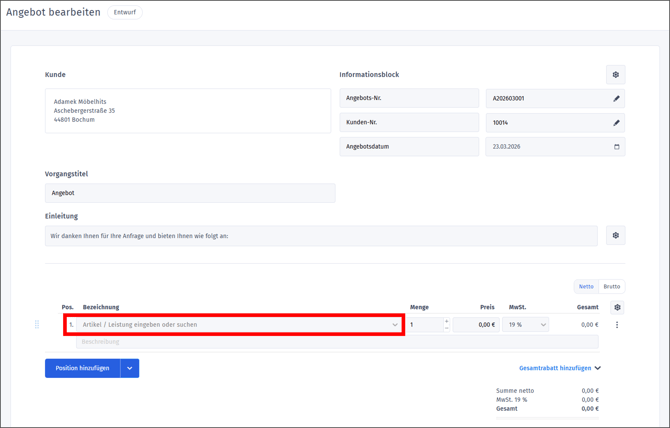
Du kannst entweder:
- einen Artikel aus Deinen Stammdaten auswählen
- oder eine neue Position direkt eingeben
Wenn Du einen Artikel auswählst, übernimmt orgaMAX automatisch wichtige Daten wie Preis, Steuersatz und Einheit. Diese kannst Du bei Bedarf direkt ändern.
ℹ️ Alternativen hinzufügen
Sobald Du eine Position eingegeben hast, kannst Du in Angeboten eine "Alternativ-Position" zur vorstehenden Position einfügen. Klicke dazu direkt unter der vorhandenen Artikelbeschreibung auf Alternativposition hinzufügen.
So kannst Du Deinen Interessenten und Kunden eine Auswahl von passenden Artikeln an die Hand geben und so die Chance erhöhen, dass sie bei dir kaufen.
Schritt 2: Weitere Positionen ergänzen
Um zusätzliche Positionen einzufügen, nutzt Du den Button Position hinzufügen am Ende der Liste.
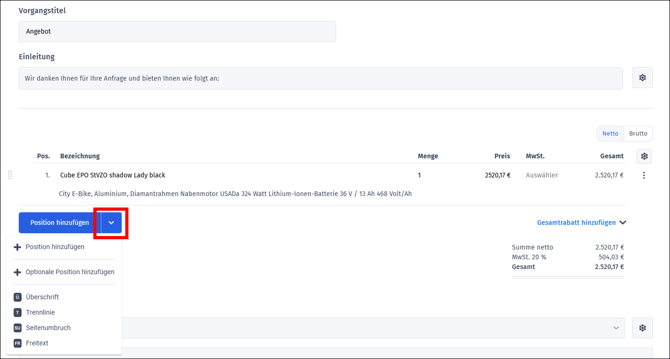
Alternativ kannst Du über das Dropdown-Menü auch spezielle Positionsarten auswählen, zum Beispiel:
- Überschrift
- Freitext
- Trennlinie
- Seitenumbruch
So strukturierst Du Deinen Vorgang übersichtlich und ergänzt zusätzliche Informationen.
Schritt 3: Steuersatz und Beträge anpassen
Den Mehrwertsteuersatz kannst Du direkt in der Position ändern. Dir stehen die Standardsteuersätze wie 0 %, 16 % und 19 % zur Verfügung.
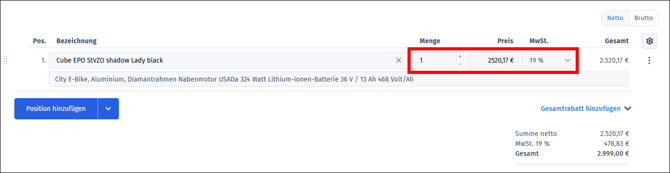
Außerdem kannst Du festlegen, ob Deine Positionen als Netto- oder Bruttobeträge erfasst werden. orgaMAX berechnet die Mehrwertsteuer automatisch und zeigt sie korrekt in der Gesamtsumme an.
Schritt 4: Positionen sortieren und anordnen
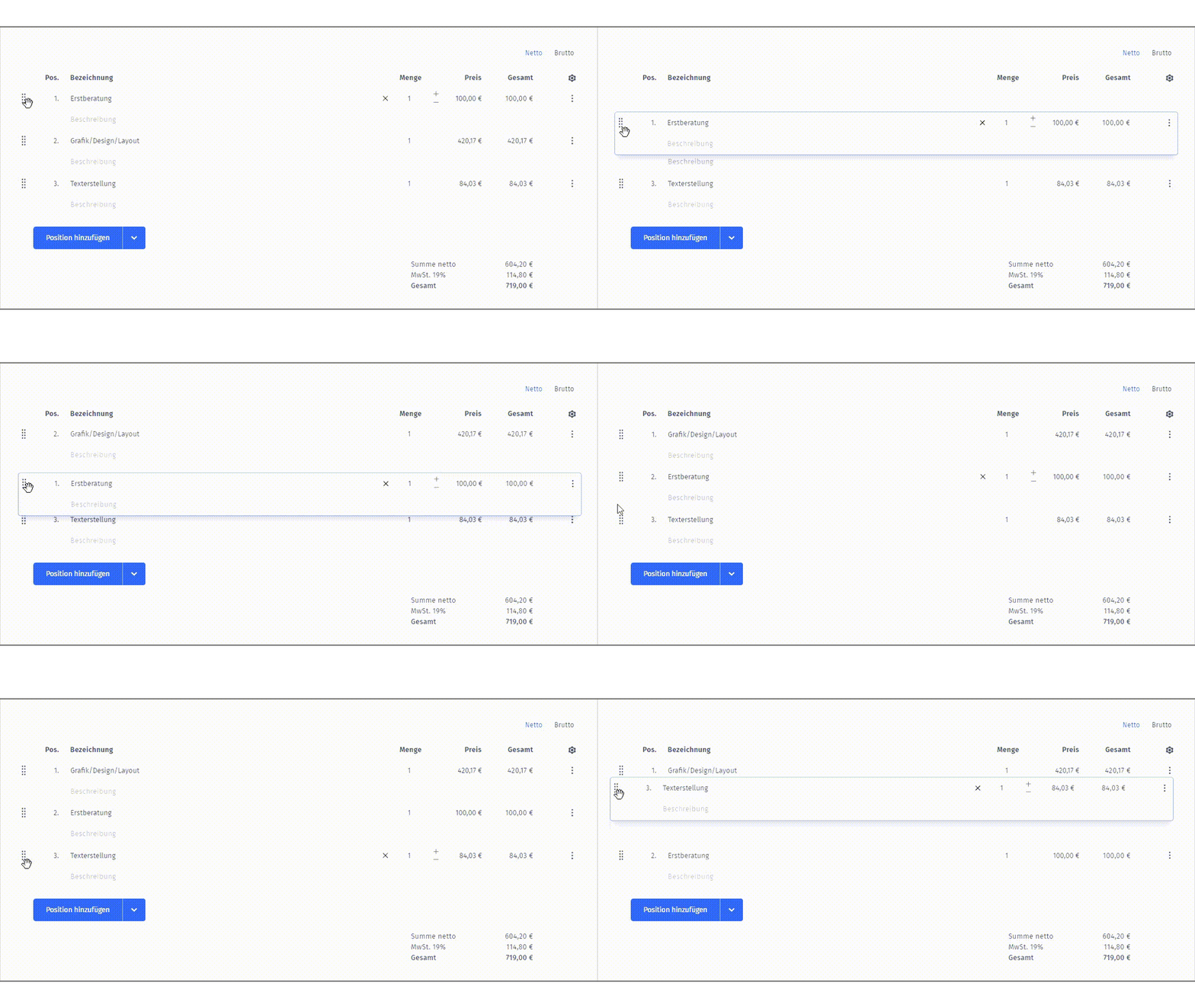
Links neben jeder Position findest Du ein Griffsymbol.
Halte die linke Maustaste gedrückt und ziehe die Position nach oben oder unten, um die Reihenfolge anzupassen.
Schritt 5: Positionen bearbeiten oder duplizieren
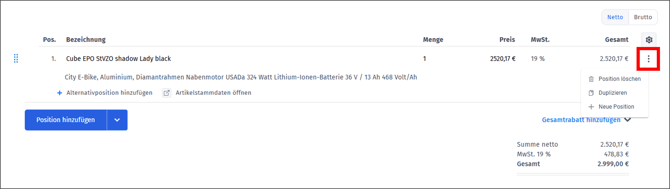
Über das Punktmenü rechts neben jeder Position kannst Du:
- die Position löschen
- die Position duplizieren
- eine neue leere Position darunter einfügen
Das ist besonders hilfreich, wenn Du ähnliche Positionen mehrfach verwenden möchtest.
Schritt 6: Spalten ein- oder ausblenden
Klicke auf das Zahnradsymbol im Positionsbereich.
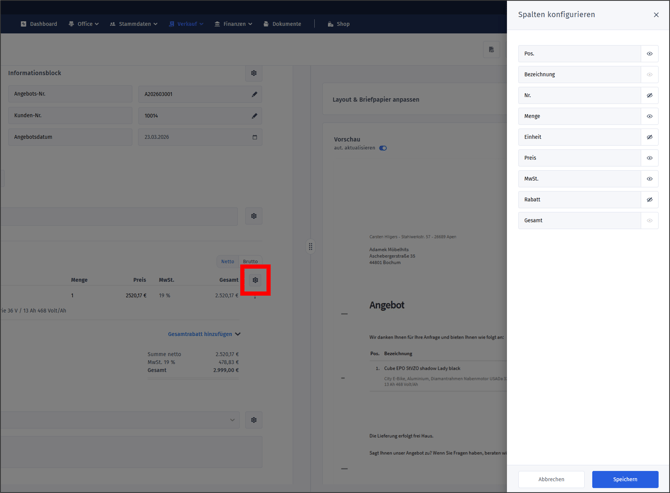
Dort kannst Du über das Augensymbol festlegen, welche Spalten angezeigt werden. So blendest Du zum Beispiel zusätzliche Informationen ein oder aus.
Die Bezeichnung der Position und der Gesamtbetrag bleiben immer sichtbar, da sie Pflichtangaben sind.
Häufige Fragen
Kann ich eigene Texte in die Vorgänge einfügen?
Ja, nutze die Positionsarten Überschrift und Freitext, um zusätzliche Informationen oder Struktur in Deinen Vorgang zu bringen.
Wofür ist ein Seitenumbruch sinnvoll?
Mit einem Seitenumbruch verschiebst Du nachfolgende Positionen auf die nächste Seite. Das ist hilfreich bei längeren Vorgängen für eine bessere Lesbarkeit.