
Kurzantwort
Öffne Stammdaten > Kunden, klicke oben rechts auf + Neu, wähle Firmen- oder Privatkunde, trage mindestens einen Namen ein und speichere mit Fertig. Der Kunde steht danach sofort für Angebote und Rechnungen zur Verfügung.
Schritt-für-Schritt-Anleitung
Schritt 1: Kundenübersicht öffnen
Öffne Stammdaten > Kunden.
Klicke oben rechts auf + Neu.
Es öffnet sich ein neues Fenster für die Kundendaten.
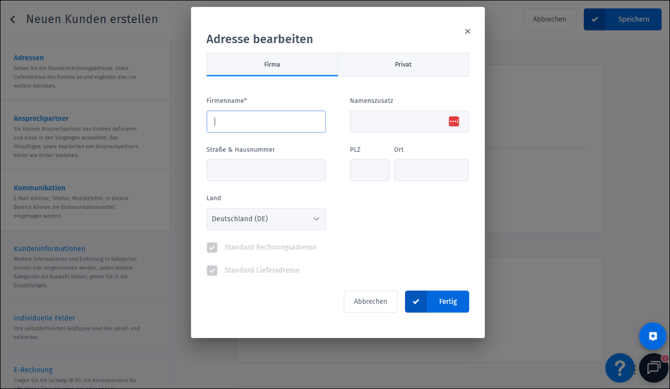
Schritt 2: Kundentyp auswählen
Wähle oben im Fenster aus, ob Du einen Firmenkunden oder einen Privatkunden anlegen möchtest.
Die Auswahl bestimmt, welche Felder angezeigt werden.
Schritt 3: Grunddaten eingeben
Trage die wichtigsten Kundendaten ein.
Pflicht ist nur:
- bei Firmenkunden: Firmenname
- bei Privatkunden: Nachname
Weitere Angaben wie E-Mail-Adresse, Telefonnummer oder Adresse kannst Du später ergänzen.
Schritt 4: Kunden speichern
Klicke auf Fertig.
Die Kundenmaske öffnet sich anschließend automatisch.
Der Kunde ist jetzt angelegt und kann direkt verwendet werden.
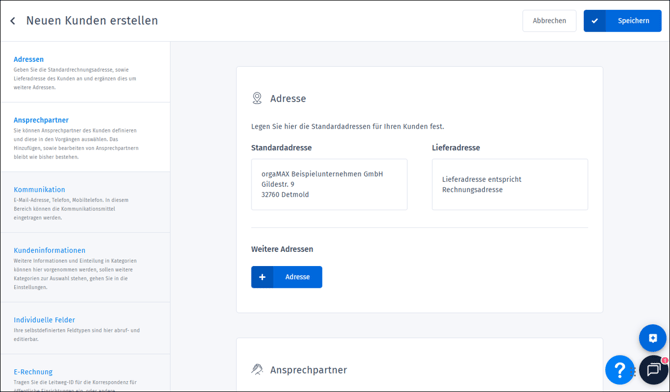
Klicke auf Speichern, wenn Du Deine Eingaben an dieser Stelle schon abschließen möchtest. Natürlich kannst Du die Daten auch später noch ergänzen.
Alternativ gehe weiter zu Schritt 5.
Schritt 5: Weitere Daten ergänzen (optional)
Ergänze bei Bedarf weitere Informationen wie:
- zusätzliche Adressen
- Kontaktdaten
- Ansprechpartner
Diese Angaben helfen Dir später beim Erstellen von Angeboten und Rechnungen.
Häufige Fragen
Welche Angaben sind beim Anlegen eines Kunden Pflicht?
Du musst nur einen Firmennamen oder Nachnamen eintragen. Alle weiteren Angaben sind optional.
Kann ich Kundendaten später ändern?
Ja, Du kannst den Kunden jederzeit öffnen und die Daten anpassen oder ergänzen.
Kann ich mehrere Adressen für einen Kunden hinterlegen?
Ja, Du kannst in der Kundenmaske zusätzliche Adressen hinzufügen, zum Beispiel eine abweichende Lieferadresse.