
Kurzantwort
Aktiviere im Microsoft 365 Admin Center die SMTP-Authentifizierung für das gewünschte Postfach und hinterlege anschließend die SMTP-Daten in orgaMAX unter Einstellungen > Mein Konto > E-Mail Versand. Die Felder für den Posteingang bleiben leer.
Schritt-für-Schritt-Anleitung
Schritt 1: Microsoft 365 Admin Center öffnen
Melde Dich im Microsoft 365 Admin Center an.
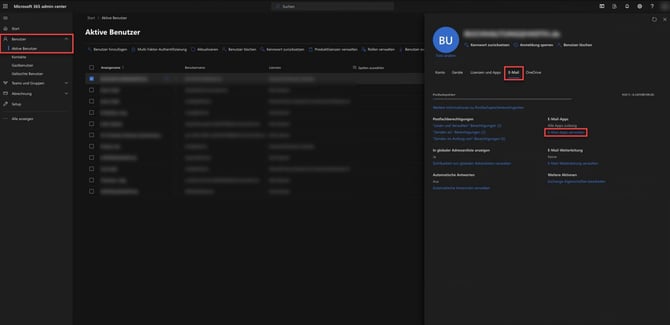
Öffne den Bereich Benutzer > Aktive Benutzer und wähle das gewünschte Postfach aus.
Schritt 2: SMTP-Authentifizierung aktivieren
Gehe zu E-Mail > E-Mail Apps verwalten.
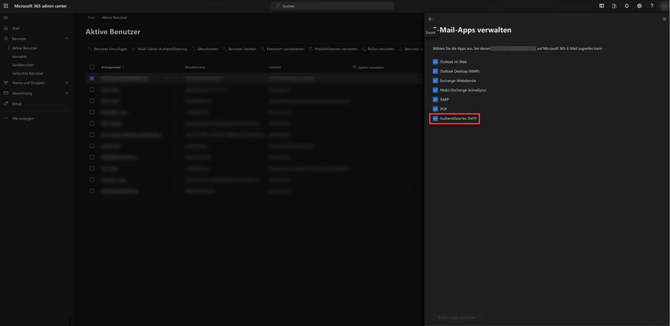
Aktiviere die Option Authentifiziertes SMTP.
Schritt 3: Organisationseinstellung prüfen (falls notwendig)
Wenn die Option nicht verfügbar ist, öffne das Exchange Admin Center.
Aktiviere dort unter Einstellungen > Nachrichtenfluss > Sicherheit die SMTP-Authentifizierung für die gesamte Organisation.
Schritt 4: E-Mail-Konto in orgaMAX einrichten
Öffne in orgaMAX Einstellungen > Mein Konto > E-Mail Versand.
Aktiviere den Versand über eigenes E-Mail-Konto.
💡Hinweis
Eine ausführliche Beschreibung, wie die Anbindung in orgaMAX funktioniert findest du in diesem Beitrag.
Schritt 5: SMTP-Daten eintragen
Trage Deine E-Mail-Adresse und die SMTP-Serverdaten ein.
Lasse alle Felder für den Posteingangs-Server leer.
Schritt 6: Verbindung herstellen
Klicke auf Verbinden.
Eine Bestätigung zeigt Dir, dass die Einrichtung erfolgreich abgeschlossen ist.
Häufige Fragen
Warum ist die SMTP-Authentifizierung notwendig?
Ohne aktivierte SMTP-Authentifizierung kann orgaMAX keine E-Mails über Dein Microsoft 365 Konto versenden.
Wo finde ich die SMTP-Daten?
Die aktuellen SMTP-Daten stellt Microsoft im Help-Center im Abschnitt zur SMTP-Clientübermittlung bereit.