
Kurzantwort
Lege bei Telekom ein Passwort für E-Mail-Programme an. Öffne in orgaMAX Zahnrad > Mein Konto > E-Mail-Versand und -Abruf. Klicke beim Versand über eigenes E-Mail-Konto (SMTP) auf Jetzt einrichten, wähle T-Online und trage Deine t-online.de- oder magenta.de-Adresse sowie das gesonderte Passwort ein. Prüfe die vorbelegten SMTP-Werte und verbinde das Konto. IMAP richtest Du nur bei gewünschtem E-Mail-Abruf zusätzlich ein.
Schritt-für-Schritt-Anleitung
Schritt 1: Telekom-Passworteinstellungen öffnen
Melde Dich im Telekom E-Mail Center an und öffne Zahnrad > Alle Einstellungen anzeigen > Passwörter > Passwort für E-Mail-Programme. Alternativ nennt Telekom den Weg über Kundencenter > Profil verwalten > Login-Daten > Weitere Passwörter.
Die aktuelle Telekom-Anleitung zum Passwort für E-Mail-Programme beschreibt beide Zugänge.
Schritt 2: Separates Passwort anlegen
Erstelle dort ein Passwort für E-Mail-Programme und bewahre es sicher auf. Verwende dieses Passwort anschließend für orgaMAX. Es ist vom Telekom-Login-Passwort zu unterscheiden; Telekom empfiehlt unterschiedliche Passwörter.
Schritt 3: SMTP-Einrichtung in orgaMAX starten
Öffne Zahnrad > Mein Konto > E-Mail-Versand und -Abruf und klicke beim SMTP-Versand auf Jetzt einrichten. Wähle im Anbieterfenster T-Online. Für eine magenta.de-Adresse verwendest Du ebenfalls die Telekom-Serverdaten.
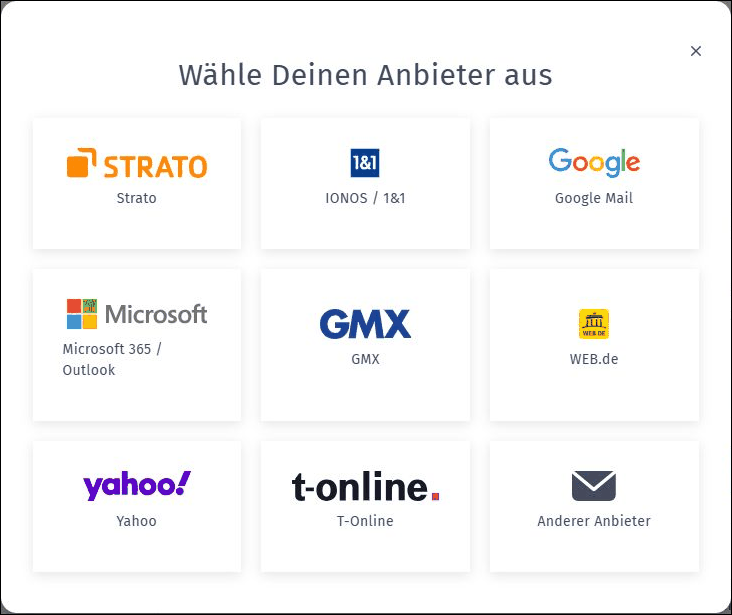
Anbieterwahl mit Google Mail, Microsoft 365 / Outlook, T-Online und weiteren Providern.
Schritt 4: Versanddaten prüfen und ergänzen
Trage Absendername, vollständige E-Mail-Adresse, Benutzernamen und das Passwort für E-Mail-Programme ein. Nach der Anbieterwahl sind SMTP-Server, Port und Verschlüsselung vorbesetzt.
| Angabe | SMTP-Vorgabe in orgaMAX |
|---|---|
| Postausgangsserver | securesmtp.t-online.de |
| Port | 465 |
| Verschlüsselung | SSL |
| Benutzername | Deine vollständige Telekom-E-Mail-Adresse |
| Passwort | Passwort für E-Mail-Programme |
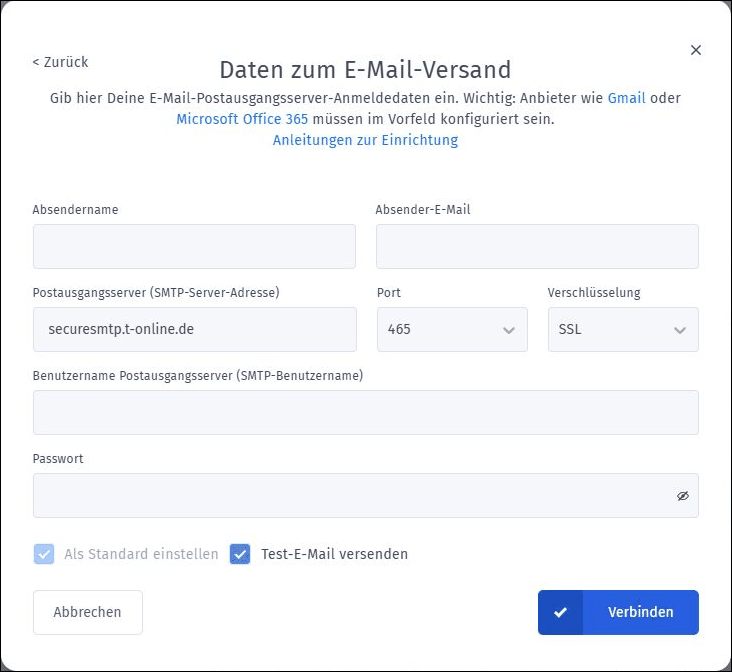
Telekom-Versanddialog mit vorbesetztem SMTP-Server, Port465, SSL und Test-E-Mail-Option.
Vergleiche die Werte mit der aktuellen Telekom-Serverübersicht. Für den reinen Versand sind keine IMAP-Daten erforderlich.
Schritt 5: Verbindung bewusst abschließen
Prüfe Als Standard einstellen und Test-E-Mail versenden und klicke auf Verbinden. Bei aktivierter Testoption wird zusätzlich eine echte Testnachricht gesendet. Kontrolliere die Erfolgsmeldung und das verbundene Konto.
Bei einer Fehlermeldung prüfst Du zunächst das gesonderte Passwort, E-Mail-Adresse, Benutzernamen und Serverwerte. Der Klick auf Verbinden allein bestätigt keine erfolgreiche Einrichtung.
Schritt 6: IMAP-Abruf nur bei Bedarf ergänzen
Klicke im Kontobereich beim Eintrag E-Mail-Verlauf in orgaMAX bei Deinen Kunden ablegen (IMAP) auf Jetzt einrichten und wähle T-Online. Für diesen getrennten Abruf verwendet die Anbieterwahl secureimap.t-online.de, Port 993 und SSL. Hinterlege auch hier die benötigten Zugangsdaten und prüfe die Verbindung.
Die allgemeine Provider-Anleitung erklärt die Auswahl des Absenders beim späteren Vorgangsversand. Das orgaMAX Postfach zum Einlesen von Rechnungsanhängen ist eine weitere, eigenständige Funktion.
Häufige Fragen
Warum funktioniert mein normales Telekom-Passwort nicht?
Für die Verbindung von E-Mail-Programmen verwendest Du das dafür angelegte Passwort. Prüfe, ob Du versehentlich das Telekom-Login-Passwort eingetragen hast.
Muss ich sowohl SMTP als auch IMAP einrichten?
Nein. SMTP reicht zum Versand. IMAP ergänzt Du, wenn Du den E-Mail-Verlauf bei Deinen Kunden in orgaMAX abrufen möchtest.
Wo finde ich aktuelle Serverdaten und Passwortanleitungen?
In den oben verlinkten offiziellen Telekom-Hilfen. Bei abweichenden Kontoeinstellungen oder einer Fehlermeldung sind diese Anbieterangaben maßgeblich.