
Kurzantwort
Öffne Verkauf > Abschläge, lege über + Neu ein Projekt an und erfasse die Projektdaten. Erstelle anschließend über + Abschlagsrechnung einen Abschlag, speichere ihn und schließe ihn ab. Erst nach dem Abschluss wird das Budget angepasst und die Rechnung verbindlich.
💡Hinweis
Du kannst in orgaMAX über drei Wege Abschlagsrechnungen erzeugen. In diesem Artikel behandeln wir das Schreiben von Abschlagsrechnungen über Projekte.
Du kannst Abschlagsrechnungen auch...
-
...direkt als Abschlagsrechnung schreiben
Schritt-für-Schritt-Anleitung
Schritt 1: Abschläge öffnen
Öffne im Hauptmenü Verkauf > Abschläge.
Du gelangst in die Übersicht Deiner Projekte und Abschlagsrechnungen.
Schritt 2: Neues Projekt anlegen
Klicke oben rechts auf + Neu.

Die Projektmaske öffnet sich. Trage dort die wichtigsten Projektdaten ein:
- Projektname
- Projektstart (Datum)
- Gesamtbudget (Netto)
- Projektbeschreibung (klicke ggf. auf das Pfeilsymbol unterhalb des Projektnamens)
Schritt 3: Abschlagsrechnung erstellen
Lege im Reiter Rechnungserstellung nun die erste Abschlagsrechnung an.
Trage mindestens diese Daten ein:
- Kunde
- Titel (z. B. „Abschlag 1“)
- Bezeichnung
- Beschreibung (optional)
- Betrag (Netto)
- Mehrwertsteuer
Klicke auf Speichern, um den Abschlag als Entwurf zu sichern.
Nun hast Du ein Projekt erstellt und bereits die erste Abschlagsrechnung als Entwurf angelegt. Du kannst die erste Abschlagsrechnung zu einem beliebigen Zeitpunkt abschließen und versenden.
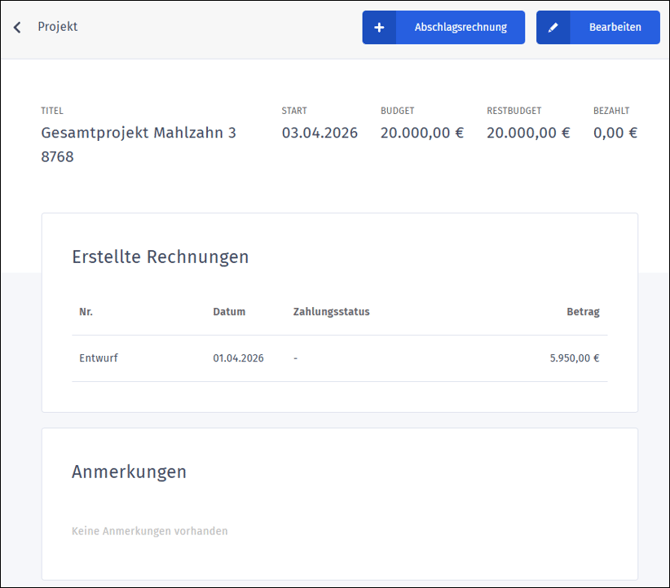
Schritt 4: Abschlagsrechnung öffnen oder neu erstellen
Öffne ggf. erneut das entsprechende Projekt.
Wenn du schon einen Entwurf für die nächste Abschlagsrechnung angelegt hast, kannst du diesen direkt anklicken und öffnen.
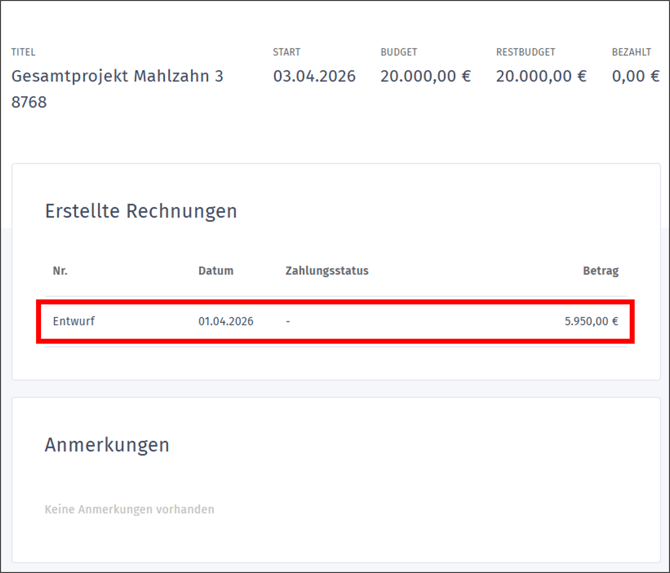
Alternativ kannst Du auch oben rechts eine neue Abschlagsrechnung erstellen.
Schritt 4: Abschlagsrechnung finalisieren und abschließen
In der Entwurfsansicht der Abschlagsrechnung kannst Du Dir eine Rechnung noch einmal ansehen. Solltest Du Änderungen vornehmen wollen oder müssen, klicke oben rechts auf Bearbeiten.
Bearbeite die Rechnung und speichere sie anschließend.
Klicke auf Abschließen, um die Rechnung verbindlich zu machen.
Erst danach passiert Folgendes:
- Die Rechnung erhält eine Rechnungsnummer
- Der Abschlag wird festgeschrieben
- Das Projektbudget wird aktualisiert
🔴 Wichtig:
Nach dem Abschluss kannst Du die Abschlagsrechnung nicht mehr bearbeiten oder löschen. Prüfe alle Angaben sorgfältig vor dem Abschluss.
Das Restbudget Deines Projekts wird nur durch abgeschlossene Abschlagsrechnungen reduziert.
Schritt 5: Schlussrechnung schreiben
🔴 Wichtig:
Eine Schlussrechnung kannst Du erstellen, wenn:
- alle Abschlagsrechnungen abgeschlossen sind
- alle Abschlagsrechnungen als bezahlt markiert wurden
Dabei ist es egal, ob:
- das Budget vollständig aufgebraucht ist
- oder noch ein Restbetrag übrig bleibt
Sofern die oben genannten Voraussetzungen erfüllt sind, kannst Du zu Deinem Projekt eine Schlussrechnung schreiben. Klicke dazu oben rechts auf Schlussrechnung.
Die Schlussrechnung enthält automatisch...
-
eine Position über das Gesamtbudget des Projektes
-
eine Übersicht aller bisherigen Abschläge
-
in der Berechnung des Gesamtbetrages den offenen Restbetrag
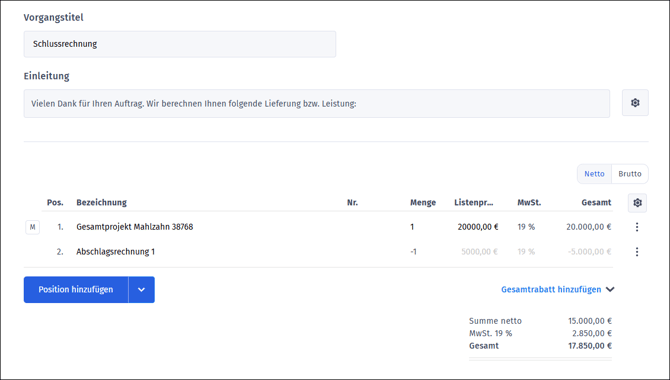
Bearbeite nun alle wichtigen Informationen, wie Datum, Einleitungs- und Schlusstexte, die Positionen oder die Zahlungsbedingungen.
Sobald Du alle Informationen hinterlegt hast, klicke oben rechts auf Speichern.
Im nächsten Schritt kannst du die Rechnung Abschließen und Versenden.
Häufige Fragen
Wann wird das Projektbudget angepasst?
Das Budget wird erst angepasst, wenn Du eine Abschlagsrechnung abschließt. Entwürfe haben keinen Einfluss auf das Budget.
Kann ich eine Abschlagsrechnung nachträglich ändern?
Nein. Nach dem Abschluss ist keine Bearbeitung mehr möglich. Änderungen sind nur über Korrekturen oder zusätzliche Rechnungen möglich.
Wann kann ich eine Schlussrechnung erstellen?
Erst wenn alle Abschlagsrechnungen abgeschlossen und als bezahlt markiert sind.