
Kurzantwort
Erfasse die manuelle Lieferantengutschrift unter Finanzen > Sonstige Einnahmen > Neu. Buche dafür eine Offline-Zahlung auf ein Verrechnungskonto und erfasse anschließend an der zugehörigen Ausgabe denselben Betrag als Offline-Zahlung auf dasselbe Konto. Ist die Rechnung höher als die Gutschrift, bleibt der Rest der Rechnung offen.
Schritt-für-Schritt-Anleitung
Diese Anleitung zeigt die vereinbarte Verrechnung einer Lieferantengutschrift mit einer noch unbezahlten Eingangsrechnung. Bei bereits geleisteten Teilzahlungen darfst Du nur den tatsächlich verbleibenden offenen Betrag berücksichtigen. Erstattet der Lieferant stattdessen Geld auf Dein Bankkonto, ist das ein anderer Zahlungsfall.
Schritt 1: Gutschrift und Rechnung fachlich prüfen
Vergleiche Lieferant, Gutschrift, Rechnungsbetrag und die vereinbarte Verrechnung. Diese Anleitung beschreibt eine manuelle Erfassung, wenn die Gutschrift noch nicht in orgaMAX berücksichtigt wurde.
Eine importierte strukturierte Lieferantengutschrift kann bereits als negativer Ausgabenbeleg verarbeitet sein. Erfasse denselben Geschäftsvorfall nicht zusätzlich als sonstige Einnahme. Kläre Kontierung und Steuersatz bei Unsicherheit mit Deiner Steuerberatung.
Schritt 2: Manuelle Gutschrift erfassen
Öffne Finanzen > Sonstige Einnahmen und klicke auf Neu. Wähle den Lieferanten, trage Belegnummer, Datum und Gutschriftsbetrag ein und hinterlege den Beleg.
Wähle die fachlich passende Kategorie und prüfe den dadurch verwendeten Steuersatz. Kontrolliere den Betrag und klicke auf Speichern. Die Kategorie aus einem Beispiel ist keine allgemeine Vorgabe für jede Lieferantengutschrift.
Schritt 3: Zahlung an der Gutschrift auf Verrechnungskonto erfassen
Öffne in Sonstige Einnahmen das Drei-Punkte-Menü rechts an der gespeicherten Zeile und wähle Offline-Zahlung erfassen. Alternativ öffnest Du das Kontextmenü per Rechtsklick auf den Beleg.
Trage den Gutschriftsbetrag und das Datum der Verrechnung ein. Wähle das passende Verrechnungskonto und bestätige mit Zahlung erfassen.
Schritt 4: Gleichen Betrag an der Eingangsrechnung erfassen
Öffne Finanzen > Ausgaben und suche die zugehörige Eingangsrechnung. Wähle in deren Zeilenmenü Offline-Zahlung erfassen.
Trage denselben Gutschriftsbetrag und das passende Datum ein und verwende dasselbe Verrechnungskonto. Ist der Betrag kleiner als der offene Rechnungsbetrag, wähle Teilzahlung. Klicke auf Zahlung erfassen.
Schritt 5: Beide Buchungen und Restbetrag kontrollieren
Prüfe unter Finanzen > Bank/Kasse das verwendete Verrechnungskonto. Zur Gutschrift und zur Ausgabe müssen gleich hohe gegenläufige Buchungen vorhanden sein. Diese beiden Buchungen gleichen sich gegenseitig aus.
Beispiel: 20,00 € Gutschrift werden mit einer Rechnung über 119,00 € verrechnet. Die Gutschrift ist ausgeglichen; an der Rechnung bleiben 99,00 € offen. Der Gesamtsaldo des Verrechnungskontos kann wegen anderer Buchungen trotzdem von null abweichen.
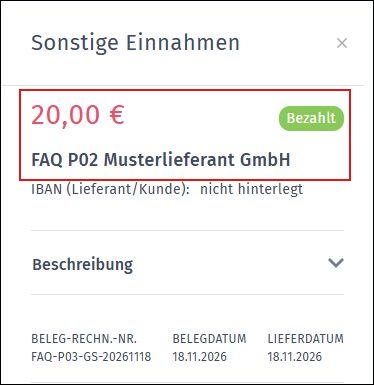
Den gespeicherten Betrag und den Zahlungsstatus an der Gutschrift prüfen.

Die beiden Buchungen gleichen einander aus; der gesamte Kontosaldo kann andere Vorgänge enthalten.
Eine Offline-Zahlung bildet hier die interne Verrechnung ab. Sie veranlasst keine tatsächliche Banküberweisung.
Schritt 6: Tatsächliche Restzahlung zuordnen
Ordne eine später tatsächlich erfolgte Zahlung dem verbleibenden Rechnungsbetrag zu. Öffne Finanzen > Bank/Kasse, wähle Dein Bankkonto und öffne den realen Zahlungsausgang an den Lieferanten. Über Beleg auswählen wählst Du die zugehörige Ausgabe und bestätigst die Zuordnung.
Im Beispiel werden nach der Verrechnung von 20,00 € noch 99,00 € tatsächlich bezahlt und der Eingangsrechnung zugeordnet. Erfasse dafür nicht noch einmal den gesamten Rechnungsbetrag von 119,00 € als Zahlung.
Häufige Fragen
Welches Konto verwende ich für die Verrechnung?
Verwende für beide Zahlungen dasselbe dafür vorgesehene Verrechnungskonto. Stimme die genaue Kontenwahl bei Unsicherheit mit Deiner Steuerberatung ab.
Warum wähle ich Teilzahlung?
Wenn die Gutschrift nur einen Teil der Rechnung ausgleicht, muss der Rest offen bleiben. Bei vollständigem Ausgleich ist keine Restzahlung mehr erforderlich. Prüfe den offenen Betrag, statt unabhängig vom Betrag immer eine Teilzahlung anzunehmen.
Kann ich die Gutschrift direkt mit der Rechnung verknüpfen?
Der hier beschriebene Ausgleich erfolgt indirekt über dasselbe Verrechnungskonto und zwei passende Zahlungen: eine an der Einnahme und eine an der Ausgabe. Die echte Restzahlung ordnest Du danach gesondert zu.
Muss das ganze Verrechnungskonto danach null sein?
Die beiden Buchungen dieses Vorgangs müssen sich ausgleichen. Andere Vorgänge auf demselben Konto können weiterhin einen Saldo verursachen.
Welche Kategorie verwende ich für die Gutschrift?
Die richtige Kategorie und Steuerbehandlung hängen vom ursprünglichen Geschäftsvorfall ab. Verwende keine beliebige Einnahmenkategorie nur für den technischen Ausgleich; stimme Zweifelsfälle mit Deiner Steuerberatung ab.
Kann ich eine importierte negative Gutschrift noch einmal manuell erfassen?
Nein, denselben Vorgang solltest Du nicht doppelt erfassen. Prüfe zunächst den importierten Ausgabenbeleg und seine Zuordnung. Diese Anleitung gilt für den gesonderten manuellen Weg.