
Kurzantwort
Öffne Einstellungen > Kleinstammdaten > Textbausteine, wähle einen bestehenden Eintrag aus oder erstelle einen neuen. Passe Inhalte wie Betreff, Einleitung und Schlusstext an. Deine Änderungen werden automatisch für Vorgänge und E-Mails verwendet.
Schritt-für-Schritt-Anleitung
Schritt 1: Textbausteine öffnen
Öffne über das Zahnrad oben rechts die Kleinstammdaten. Wechsel dann zu Textbausteine.
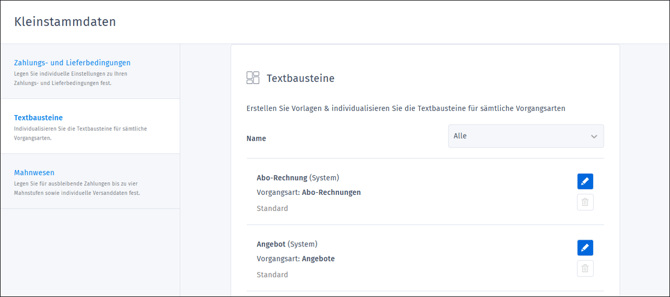
Die Liste mit allen vorhandenen Textbausteinen wird angezeigt.
Schritt 2: Liste filtern
Nutze die Filterfunktion oberhalb der Liste, um gezielt nach bestimmten Textbausteinen zu suchen.

Wähle den gewünschten Filter, zum Beispiel für Rechnungen.
Die Liste zeigt Dir danach nur noch passende Einträge an.
Schritt 3: Bestehenden Textbaustein bearbeiten
Suche den gewünschten Textbaustein in der Liste.
Klicke auf das Stift-Symbol, um den Eintrag zu öffnen.
Du kannst folgende Inhalte anpassen:
- Name des Textbausteins
- Vorgangstitel
- Einleitungstext
- Schlusstext
- E-Mail-Betreff
- E-Mail-Text
Optional kannst Du festlegen, dass eine Kopie der E-Mail an Dein eigenes Postfach gesendet wird.
💡 Hinweis:
Die Felder für E-Mail-Betreff und E-Mail-Text werden verwendet, wenn Du in einem Vorgang diesen Textbaustein verwendest und den Vorgang aus orgaMAX heraus per E-Mail versendest.
Das spart dir überflüssiges Tippen beim Versenden Deiner Vorgänge. Du kannst du Standard-Texte natürlich vor dem einzelnen Versand wiederum anpassen und für den entsprechenden Vorgang individualisieren.
Wusstest Du, dass Du E-Mails aus orgaMAX auch über Deinen eigenen E-Mail-Provider versenden kannst?
Speichere Deine Änderungen, damit sie in zukünftigen Vorgängen verwendet werden.
Schritt 4: Neuen Textbaustein erstellen
Wenn Du einen neuen Textbaustein anlegen möchtest, scrolle ans Ende der Liste der Textbausteine.
Klicke auf +Textbaustein erstellen.
Vergib einen Namen und hinterlege die gewünschten Inhalte für Vorgänge und E-Mails.
Nach dem Speichern steht Dir der Textbaustein direkt zur Auswahl zur Verfügung.
ℹ️ Hinweis
Für jede Vorgangsart (Rechnungen, Angebote, usw.) ist immer ein Textbaustein als Standard festgelegt.
Möchtest du den Standard-Textbaustein global ändern, öffne die Bearbeitungsmaske und aktiviere Als Standard festlegen.
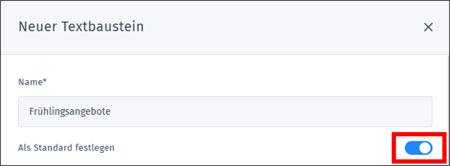
Dieser Textbaustein wird nun verwendet, sobald ein neuer Vorgang dieser Vorgangsart geöffnet wird.
Schritt 5: System-Textbausteine beachten
Einige Textbausteine sind als Systemvorlagen gekennzeichnet.
Passe diese bei Bedarf an, wenn Du eigene Inhalte verwenden möchtest.
Diese Textbausteine können nicht gelöscht werden, aber Du kannst sie bearbeiten und als Standard festlegen.
ℹ️ Tipp:
Du kannst alle Texte auch direkt einem Vorgangs individuell bearbeiten. Sieh dir dazu diesen Beitrag an.
Häufige Fragen
Wo werden Textbausteine verwendet?
Textbausteine werden automatisch in Vorgängen wie Rechnungen oder Angeboten eingefügt und können auch für E-Mail-Texte genutzt werden.
Kann ich mehrere Textbausteine für einen Vorgangstyp anlegen?
Ja, Du kannst beliebig viele Textbausteine anlegen und je nach Situation auswählen.
Warum kann ich manche Textbausteine nicht löschen?
Textbausteine mit dem Zusatz „System“ sind fest hinterlegt und können nicht gelöscht werden. Du kannst sie aber anpassen und als Standard verwenden.