
Kurzantwort
Öffne Einstellungen > Briefpapier, klicke im Abschnitt Briefpapier auf + Neu und lade Dein Briefpapier als PDF hoch. Anschließend positionierst Du Adressfeld und Informationsblock, stellst die gewünschten Druckoptionen ein und speicherst die Vorlage. Danach kannst Du das Briefpapier als Standard festlegen und für neue Vorgänge verwenden.
ℹ️ In diesem Artikel beschreiben wir, wie Du Dein eigenes Briefpapier verwenden kannst. Hast du kein eigenes Briefpapier aber ein Logo oder ähnliches, kannst du eins der vorhandenen Layouts in orgaMAX verwenden.
ℹ️ Das Nutzen eines eigenen Briefpapiers ist ab dem Plan M möglich.
Kannst Du aktuell kein eigenes Briefpapier in orgaMAX verwenden, überprüfe Deinen Plan in deinem orgaMAX-Konto
Schritt-für-Schritt-Anleitung
Schritt 1: Briefpapier hochladen
Öffne Einstellungen > Briefpapier.
Hier verwaltest Du alle Briefpapier- und Layoutvorlagen für Deine Belege.
Wechsle in den Bereich Briefpapier und klicke auf + Neu.
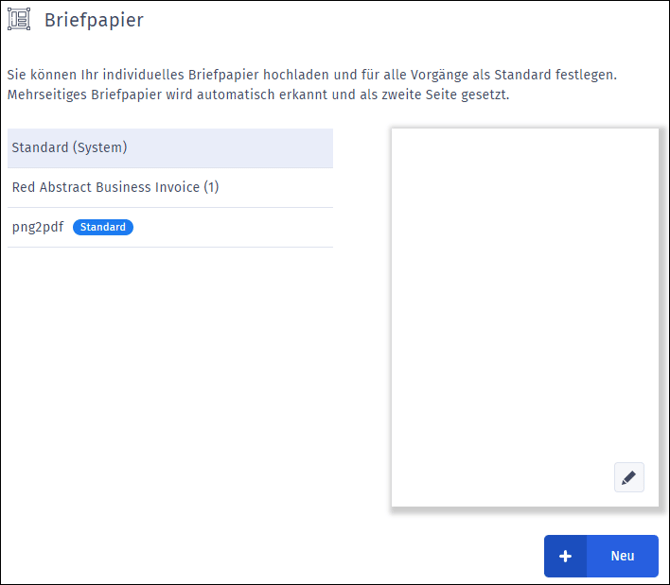
Lade anschließend Dein Briefpapier als PDF-Datei hoch und vergib einen Namen für die Vorlage. Klicke dann auf Speichern und Vorschau.
Danach öffnet sich die Bearbeitung Deiner Briefpapiervorlage.
Schritt 2: Adressfeld positionieren
Klicke auf Adressfeld positionieren.
Das Adressfeld enthält die Anschrift des Kunden oder Lieferanten, an den Du den Vorgang sendest. Die Position ist standardmäßig nach DIN-Vorgaben eingestellt.
Wenn Dein Briefpapier andere Abstände hat, kannst Du das Adressfeld horizontal und vertikal verschieben.
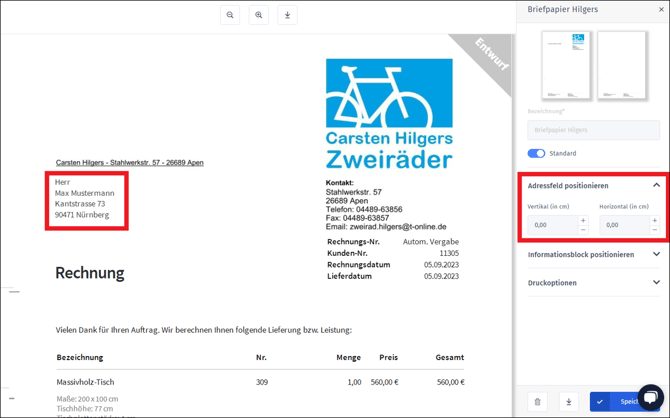
Änderst Du die Werte, wird die Position sofort in der Vorschau aktualisiert.
Schritt 3: Informationsblock positionieren
Klicke auf Informationsblock positionieren.
Der Informationsblock steht in der Regel rechts oben im Dokument. Er enthält Informationen wie zum Beispiel:
-
Rechnungsnummer
-
Rechnungsdatum
-
Kundennummer
-
weitere Vorgangsdaten
Auch hier kannst Du die Position horizontal und vertikal anpassen, damit sie zu Deinem Briefpapier passt.
Anschließend kannst Du festlegen, ob der Informationsblock auch auf Folgeseiten erscheinen soll.
Wenn Du diese Option aktivierst, kannst Du auch die Position auf den weiteren Seiten einstellen.
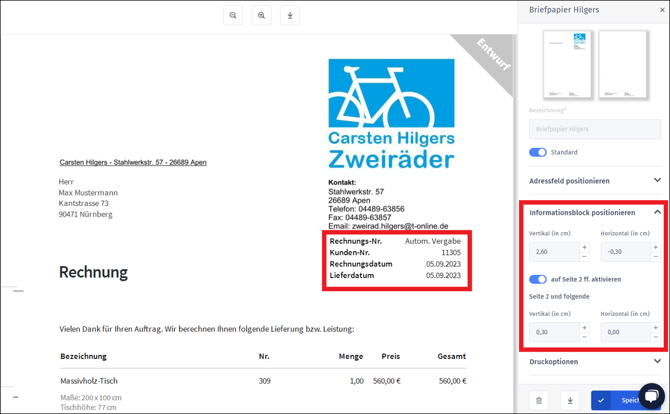
Um das zu prüfen, scrolle in der Vorschau links zur Seite 2.
Schritt 4: Druckoptionen einstellen
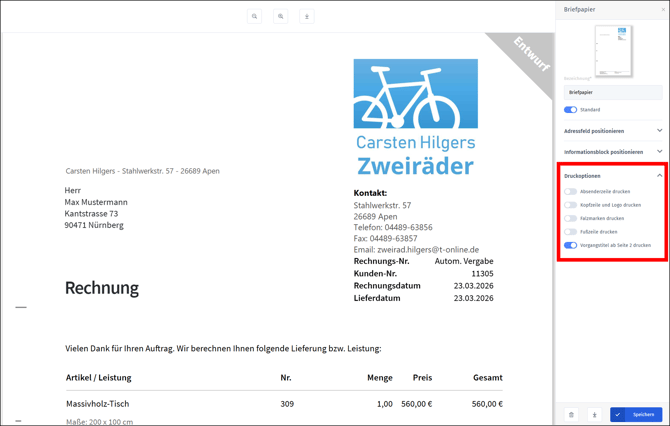
In den Druckoptionen legst Du fest, welche Systemelemente zusätzlich auf Deinem Briefpapier erscheinen sollen.
Das ist besonders wichtig, wenn Dein eigenes Briefpapier bestimmte Inhalte bereits enthält.
a) Absenderzeile drucken
Die Absenderzeile steht über dem Adressfeld und enthält normalerweise Deinen Firmennamen und Deine Anschrift.
Wenn Dein hochgeladenes Briefpapier keine eigene Absenderzeile enthält, kannst Du die Absenderzeile von orgaMAX verwenden.
Hat Dein Briefpapier bereits eine Absenderzeile, solltest Du diese Option deaktivieren, damit sie nicht doppelt erscheint.
Kopfzeile und Logo drucken
Wenn Dein eigenes Briefpapier bereits eine Kopfzeile oder ein Logo enthält, deaktiviere diese Option.
Fehlen diese Elemente auf Deinem Briefpapier, kannst Du sie über orgaMAX automatisch einblenden lassen.
Falzmarken drucken
Falzmarken erscheinen am linken Rand des Dokuments. Sie helfen Dir, einen Ausdruck korrekt zu falten oder zu lochen.
Wenn Du Deine Vorgänge überwiegend per E-Mail versendest, kannst Du diese Option deaktivieren.
Fußzeile drucken
Hat Dein Briefpapier bereits eine eigene Fußzeile, solltest Du diese Option ausschalten.
Wenn keine Fußzeile vorhanden ist, kannst Du die System-Fußzeile von orgaMAX verwenden.
Vorgangstitel ab Seite 2 drucken
Der Vorgangstitel ist zum Beispiel „Rechnung“, „Angebot“ oder „Lieferschein“.
Auf der ersten Seite steht dieser Titel automatisch im Betreff.
Aktivierst Du diese Option, erscheint der Vorgangstitel zusätzlich auf allen Folgeseiten.
Schritt 5: Briefpapier speichern und als Standard festlegen
Speichere Deine Vorlage, nachdem Du alle Einstellungen vorgenommen hast.
Wenn Du dieses Briefpapier künftig automatisch verwenden möchtest, kannst Du es als Standard festlegen:
-
Fahre mit der Maus über den Namen der Briefpapiervorlage und klicke auf Als Standard setzen.
-
Das Briefpapier wird dann automatisch verwendet, sobald Du einen neuen Vorgang erstellst.
Häufige Fragen
Muss mein Briefpapier eine bestimmte Dateiart haben?
Ja. Dein Briefpapier muss als PDF-Datei vorliegen, damit Du es in orgaMAX hochladen kannst.
Kann ich mehrere Briefpapiere anlegen?
Ja. Du kannst mehrere Briefpapiervorlagen speichern, zum Beispiel für unterschiedliche Marken, Firmen oder Dokumenttypen. Beim Erstellen eines Vorgangs kannst Du dann das passende Briefpapier auswählen.
Kann ich ein Briefpapier später noch ändern?
Ja. Öffne dazu wieder Einstellungen > Briefpapier und bearbeite die gewünschte Vorlage. Dort kannst Du Positionen und Druckoptionen jederzeit anpassen.