
Kurzantwort
Öffne Stammdaten > Einstellungen > E-Commerce, wähle Dein Amazon-Konto oder Deinen Webshop aus und öffne Autom. Bestellabruf. Aktiviere den automatisierten Bestellabruf und lege die Windows-Aufgabe einmalig an. Anschließend ruft orgaMAX neue Bestellungen automatisch im Hintergrund ab.
Schritt-für-Schritt-Anleitung
Schritt 1: Voraussetzungen prüfen
Bevor Du den automatisierten Bestellabruf einrichtest, müssen folgende Voraussetzungen erfüllt sein:
- Du verfügst über Administratorrechte unter Windows.
- Die Einrichtung erfolgt am Server oder Hauptrechner.
- Dieser Rechner muss dauerhaft eingeschaltet sein, damit der automatische Abruf ausgeführt werden kann.
Die Einrichtung muss nur einmal durchgeführt werden. Danach werden die Bestellungen für aktivierte Shop-Anbindungen automatisch im Hintergrund abgerufen.
Schritt 2: Einstellungen für den Bestellabruf öffnen
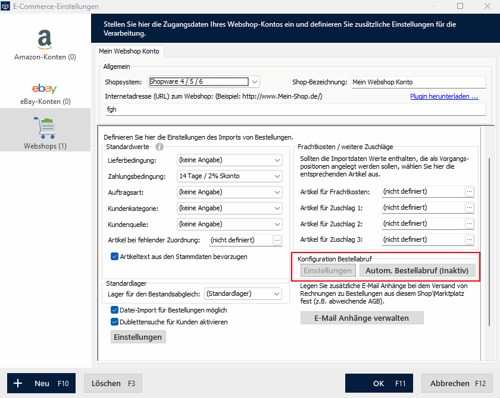
Öffne Stammdaten > Einstellungen > E-Commerce.
Wähle Dein Amazon-Konto oder Deinen Webshop aus und klicke auf Autom. Bestellabruf.
Bestätige anschließend die Benutzerkontensteuerung von Windows. Das Fenster für den automatisierten Bestellabruf wird geöffnet.
Schritt 3: Automatischen Bestellabruf aktivieren
Aktiviere die Option Automatisierter Bestellabruf für dieses Amazon-Konto aktivieren beziehungsweise für den ausgewählten Webshop.
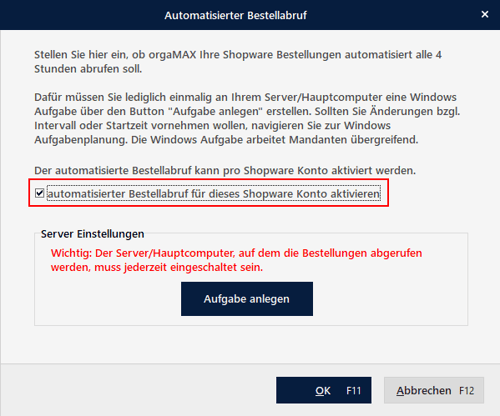
Klicke anschließend auf Aufgabe anlegen und bestätige erneut die Benutzerkontensteuerung.
Schritt 4: Windows-Benutzer auswählen
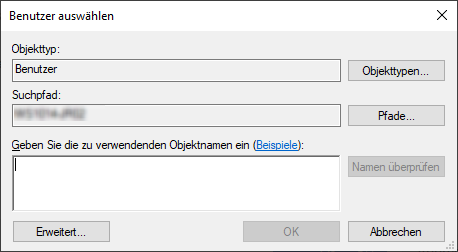
Trage im Feld Geben Sie die zu verwendenden Objektnamen ein den Benutzernamen eines Windows-Administrators ein.
Bestätige die Eingaben und schließe anschließend alle geöffneten Fenster. Die Aufgabe für den automatisierten Bestellabruf wird eingerichtet.
Schritt 5: Automatischen Abruf nutzen
Nach der Einrichtung erfolgt der erste automatische Abruf nach etwa 15 Minuten.
Anschließend werden neue Bestellungen automatisch alle vier Stunden im Hintergrund abgerufen.
Die importierten Bestellungen stehen anschließend allen Benutzern des jeweiligen Mandanten an allen Arbeitsplätzen zur Verfügung. Danach kannst Du die Bestellungen wie gewohnt in Aufträge, Lieferscheine oder Rechnungen übernehmen. Bei Amazon solltest Du die erzeugten Rechnungen anschließend wieder an Amazon übermitteln.
Schritt 6: Mehrere Mandanten oder Webshops einrichten
Verwendest Du mehrere Mandanten oder mehrere Webshops, aktiviere den automatisierten Bestellabruf zusätzlich in jedem Mandanten beziehungsweise für jeden Webshop.
Die Windows-Aufgabe muss dabei nicht erneut angelegt werden. Es genügt, den automatisierten Bestellabruf in den jeweiligen Einstellungen zu aktivieren.
Häufige Fragen
Wie oft werden neue Bestellungen automatisch abgerufen?
Der erste automatische Abruf erfolgt etwa 15 Minuten nach der Einrichtung. Danach ruft orgaMAX neue Bestellungen alle vier Stunden im Hintergrund ab.
Muss die Einrichtung auf jedem Arbeitsplatz durchgeführt werden?
Nein. Die Einrichtung erfolgt einmalig am Server oder Hauptrechner des jeweiligen Mandanten. Danach stehen die importierten Bestellungen allen Benutzern zur Verfügung.
Muss ich die Windows-Aufgabe bei mehreren Mandanten erneut anlegen?
Nein. Die Aufgabe wird nur einmal eingerichtet. Bei weiteren Mandanten oder Webshops musst Du lediglich den automatisierten Bestellabruf aktivieren.
Warum werden keine Bestellungen automatisch importiert?
Prüfe, ob der Server oder Hauptrechner eingeschaltet ist, der automatisierte Bestellabruf aktiviert wurde und die Windows-Aufgabe erfolgreich eingerichtet wurde. Außerdem muss die jeweilige Amazon- oder Webshop-Anbindung bereits funktionieren.