
Kurzantwort
Öffne Stammdaten > Einstellungen > E-Commerce, wähle Deinen OTTO-Shop aus und öffne die Shop-Einstellungen. Dort kannst Du unter anderem den Bestellstatus für den Import, die automatische MOIN-Zuweisung, die E-Mail-Adresse für die Artikelanlage sowie weitere Einstellungen für den Bestellimport festlegen.
Die Einstellungen wirken sich auf den automatischen Bestellimport und die Verarbeitung neuer Artikel aus Deinem OTTO-Shop aus.
Schritt-für-Schritt-Anleitung
Schritt 1: OTTO-Shop öffnen
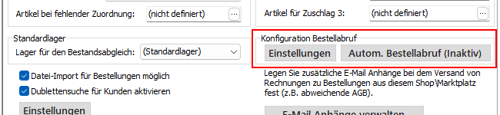
Öffne Stammdaten > Einstellungen > E-Commerce und wähle Deinen OTTO-Shop aus.
Im Bereich Shop-Einstellungen findest Du alle Optionen für den Bestellimport und die Verarbeitung neuer Artikel.
Schritt 2: Shop-Einstellungen konfigurieren
-
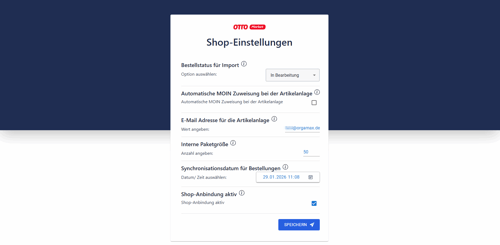
Bestellstatus für den Import festlegen
Lege unter Bestellstatus für Import fest, welche OTTO-Bestellungen in orgaMAX übernommen werden sollen. Es werden nur Bestellungen importiert, die dem ausgewählten Status entsprechen.
-
Automatische MOIN-Zuweisung konfigurieren
Mit der Option Automatische MOIN-Zuweisung bei der Artikelanlage kannst Du festlegen, ob neu angelegte Artikel automatisch einer MOIN-Kategorie zugeordnet werden sollen.
Aktiviere diese Einstellung nur, wenn Du die automatische Zuordnung nutzen möchtest.
-
E-Mail-Adresse für die Artikelanlage hinterlegen
Trage die E-Mail-Adresse ein, die für die automatische Artikelanlage verwendet werden soll.
Diese Adresse wird genutzt, wenn neue Artikel im Zusammenhang mit der OTTO-Anbindung angelegt werden.
-
Erweiterte Einstellungen anpassen
Zusätzlich stehen Dir folgende Optionen zur Verfügung:
- Interne Paketgröße
Legt fest, wie viele Datensätze pro Anfrage verarbeitet werden. Die Standardeinstellung ist für die meisten Shops geeignet und sollte nur bei Importproblemen geändert werden. - Synchronisationsdatum für Bestellungen
Bestimmt, ab welchem Zeitpunkt Bestellungen aus OTTO importiert werden. Dieses Feld wird normalerweise automatisch verwaltet und sollte nur geändert werden, wenn Du den Import bewusst anpassen möchtest. - Shop-Anbindung aktiv
Aktiviert oder deaktiviert den automatischen Datenaustausch zwischen OTTO und orgaMAX.
Schritt 3: Einstellungen speichern
Klicke auf Speichern, um Deine Änderungen zu übernehmen.
Die neuen Einstellungen werden anschließend für den nächsten Bestellimport verwendet.
Häufige Fragen
Welche Bestellungen werden importiert?
Es werden nur Bestellungen importiert, die dem ausgewählten Bestellstatus für Import entsprechen.
Wofür dient die automatische MOIN-Zuweisung?
Mit dieser Option können neu angelegte Artikel automatisch einer MOIN-Kategorie zugeordnet werden. Ob diese Funktion benötigt wird, hängt von Deiner Arbeitsweise und den Anforderungen Deines OTTO-Shops ab.
Wann sollte ich die interne Paketgröße ändern?
Die Standardeinstellung ist für die meisten Shops geeignet. Passe die Paketgröße nur an, wenn beim Import größerer Datenmengen Probleme auftreten oder Dich unser Support dazu auffordert.
Was bewirkt das Synchronisationsdatum für Bestellungen?
Das Synchronisationsdatum legt fest, ab welchem Zeitpunkt orgaMAX Bestellungen aus OTTO importiert. Eine Änderung kann dazu führen, dass ältere oder neuere Bestellungen erneut berücksichtigt oder übersprungen werden.
Kann ich den Bestellimport vorübergehend deaktivieren?
Ja. Deaktiviere dazu die Option Shop-Anbindung aktiv. Solange die Einstellung deaktiviert ist, werden keine neuen Bestellungen aus Deinem OTTO-Shop importiert.