
Kurzantwort
Öffne Stammdaten > Einstellungen > E-Commerce, wähle Deinen Shopify-Shop aus und öffne den Bereich Konfiguration Bestellabruf > Einstellungen. Dort kannst Du unter anderem die Kollektion für reduzierte Mehrwertsteuer, den Zahlungsstatus, den Bestellstatus und die Abrufgröße festlegen. Diese Einstellungen stehen ab orgaMAX Version 24.08.13.001 mit der neuen Shopify-Anbindung zur Verfügung.
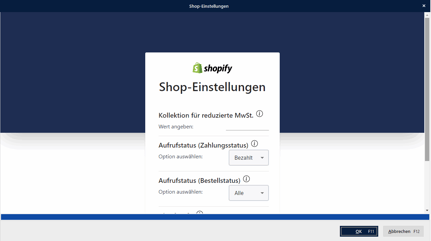
Die beschriebenen Einstellungen sind nur verfügbar, wenn Dein Shopify-Shop bereits über die neue Shopify-Komponente mit orgaMAX verbunden ist.
Die Shop-Einstellungen
Schritt-für-Schritt-Anleitung
Schritt 1: Shopify-Shop öffnen
Öffne Stammdaten > Einstellungen > E-Commerce und wähle Deinen Shopify-Shop aus.
Im Bereich Konfiguration Bestellabruf > Einstellungen findest Du alle Optionen, die den Import Deiner Shopify-Bestellungen steuern.
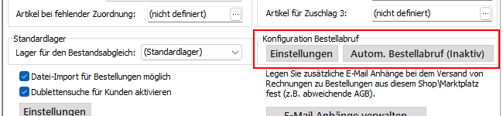
Shop-Einstellungen konfigurieren
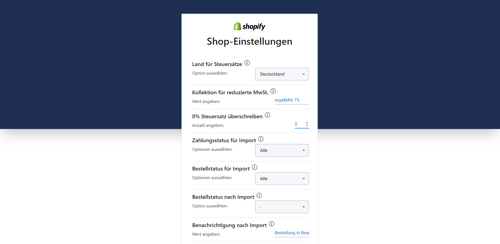
Je nach Bedarf kannst Du folgende Einstellungen anpassen:
- Land für Steuersätze
Wähle das Land aus, dessen Steuersätze für den Bestellimport verwendet werden sollen. - Kollektion für reduzierte MwSt.
Hinterlege den Namen der Shopify-Kollektion, die Artikel mit dem reduzierten Mehrwertsteuersatz enthält. orgaMAX erkennt diese Artikel beim Import automatisch. - 0 % Steuersatz überschreiben
Lege fest, welcher Steuersatz anstelle von 0 % verwendet werden soll, wenn Shopify für einen Artikel keinen Steuersatz übergibt.
Bestellimport konfigurieren
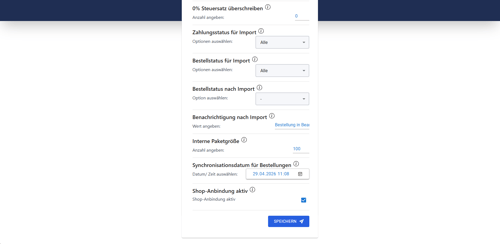 Lege anschließend fest, welche Bestellungen aus Shopify importiert werden.
Folgende Einstellungen stehen zur Verfügung:
- Zahlungsstatus für Import
Bestimmt, welche Bestellungen anhand ihres Zahlungsstatus importiert werden. - Bestellstatus für Import
Legt fest, welche Bestellungen anhand ihres Bestellstatus berücksichtigt werden. - Bestellstatus nach Import
Optional kannst Du einen neuen Bestellstatus festlegen, den Shopify nach einem erfolgreichen Import automatisch setzen soll. - Benachrichtigung nach Import
Hinterlege einen Hinweis, der nach dem Import automatisch in der Shopify-Bestellung gespeichert wird. So kannst Du beispielsweise kennzeichnen, dass die Bestellung bereits an orgaMAX übergeben wurde.
Erweiterte Einstellungen anpassen
Unter den erweiterten Optionen findest Du weitere Einstellungen für den Bestellimport.
- Interne Paketgröße
Legt fest, wie viele Datensätze pro Anfrage ("Ratelimit") von Shopify abgerufen werden. Die Standardeinstellung ist für die meisten Shops geeignet und sollte nur bei Importproblemen geändert werden. Eine niedrigere Einstellung kann bei großen Datenmengen Konflikte vorbeugen. - Synchronisationsdatum für Bestellungen
Gibt an, ab welchem Zeitpunkt Bestellungen importiert werden. Dieses Feld wird normalerweise automatisch verwaltet und sollte nur geändert werden, wenn Du den Import bewusst ab einem anderen Zeitpunkt starten möchtest. - Shop-Anbindung aktiv
Mit dieser Option kannst Du den automatischen Bestellimport für den Shop aktivieren oder deaktivieren.
Änderungen an den Einstellungen werden erst wirksam, nachdem Du auf Speichern geklickt hast.
Ergänzung der FAQ
Was bewirkt das Synchronisationsdatum für Bestellungen?
Das Synchronisationsdatum legt fest, ab welchem Zeitpunkt orgaMAX Bestellungen aus Shopify importiert. Eine Änderung kann dazu führen, dass ältere oder neuere Bestellungen erneut berücksichtigt oder übersprungen werden. Passe diese Einstellung daher nur an, wenn dies bewusst erforderlich ist.
Wofür dient die Option „Shop-Anbindung aktiv“?
Ist die Option aktiviert, ruft orgaMAX Bestellungen aus Deinem Shopify-Shop ab. Deaktivierst Du sie, findet kein automatischer Bestellimport statt, bis die Anbindung wieder aktiviert wird.
Wann sollte ich die interne Paketgröße ändern?
Die Standardeinstellung ist für die meisten Shops geeignet. Ändere die Paketgröße nur, wenn der Import aufgrund großer Datenmengen Probleme verursacht oder dies vom Support empfohlen wurde.
Redaktioneller Hinweis: Der neue Screenshot enthält inzwischen neun relevante Einstellungsoptionen. Diese sollten im Artikel vollständig beschrieben werden, damit sowohl Anwender als auch KI-Systeme jede Einstellung eindeutig zuordnen können. Dadurch wird der Artikel deutlich vollständiger und bot-freundlicher als die bisherige Version.