---
title: Wie schreibe ich eine Rechnung in orgaMAX?
description: Du kannst Rechnungen in orgaMAX in nur 5 Schritten erstellen und versenden. Wir zeigen dir hier alle notwendigen Punkte.
---
[Zu Content springen](https://info.orgamax.de/staging-787547/wie-schreibe-ich-eine-rechnung-in-orgamax#main-content)
[](https://info.orgamax.de/testumgebung-2026?hsLang=de)
- [Support-Portal](https://support.orgamax.de/)
Untermenü für Support-Portal anzeigen
- [Deine Support-Tickets anzeigen](https://support.orgamax.de/portal?offset=0&view=my_tickets)
- [Änderungswunsch einreichen](https://support.orgamax.de/service-submit-feature-request?anregung_d_kunden=orgaMAX%20ERP)
- Videos
Untermenü für Videos anzeigen
- [YouTube Playlist zu orgaMAX ERP](https://www.youtube.com/playlist?list=PLTb6n77x_SrJerQ1mGT8E7zscblC3wcxs)
- [YouTube Playlist zu orgaMAX ERP Updates](https://www.youtube.com/playlist?list=PLTb6n77x_SrKtQ4_pOQ2SvCGn2i4XFPrJ)
- Sonstiges
Untermenü für Sonstiges anzeigen
- [Status orgaMAX ERP Cloud](https://www.orgamax.de/service/status-orgamax-cloud/)
- [Roadmap](https://www.orgamax.de/landingpages/versionshistorie/roadmap/)
- [FAQ's](https://www.orgamax.de/service/faq/)
Untermenü für FAQ's anzeigen
- [orgaMAX Buchhaltung](https://info.orgamax.de/faq-orgamax-buchhaltung)
- [orgaMAX Dokumente](https://info.orgamax.de/faq-orgamax-dokumente)
- [orgaMAX Personal](https://info.orgamax.de/faq-orgamax-personal)
Hauptnavigation öffnen
Hauptnavigation schließen
- [Support-Portal](https://support.orgamax.de/)
Untermenü für Support-Portal anzeigen
- [Deine Support-Tickets anzeigen](https://support.orgamax.de/portal?offset=0&view=my_tickets)
- [Änderungswunsch einreichen](https://support.orgamax.de/service-submit-feature-request?anregung_d_kunden=orgaMAX%20ERP)
- Videos
Untermenü für Videos anzeigen
- [YouTube Playlist zu orgaMAX ERP](https://www.youtube.com/playlist?list=PLTb6n77x_SrJerQ1mGT8E7zscblC3wcxs)
- [YouTube Playlist zu orgaMAX ERP Updates](https://www.youtube.com/playlist?list=PLTb6n77x_SrKtQ4_pOQ2SvCGn2i4XFPrJ)
- Sonstiges
Untermenü für Sonstiges anzeigen
- [Status orgaMAX ERP Cloud](https://www.orgamax.de/service/status-orgamax-cloud/)
- [Roadmap](https://www.orgamax.de/landingpages/versionshistorie/roadmap/)
- [FAQ's](https://www.orgamax.de/service/faq/)
Untermenü für FAQ's anzeigen
- [orgaMAX Buchhaltung](https://info.orgamax.de/faq-orgamax-buchhaltung)
- [orgaMAX Dokumente](https://info.orgamax.de/faq-orgamax-dokumente)
- [orgaMAX Personal](https://info.orgamax.de/faq-orgamax-personal)
- [Support-Ticket anlegen](https://support.orgamax.de/support-submit-ticket-om-erp)
[Support-Ticket anlegen](https://support.orgamax.de/support-submit-ticket-om-erp?hsLang=de)
Hallo, wie können wir Dir helfen?
- Es gibt keine Vorschläge, da das Suchfeld leer ist.
1. [staging](https://info.orgamax.de/staging-787547?hsLang=de)
2. [Support](https://info.orgamax.de/staging-787547/support?hsLang=de)
# Wie schreibe ich eine Rechnung in orgaMAX?
## Du kannst Rechnungen in orgaMAX in nur 5 Schritten erstellen und versenden. Wir zeigen dir hier alle notwendigen Punkte.
### Kurzantwort
Um eine neue Rechnung zu schreiben, gehst du im Menü auf **Verkauf** -\> **Rechnungen**. Klicke dann oben rechts auf **Rechnung erstellen**. Setze den richtigen **Kunden** ein. Setze die **Rechnungsposition** ein. Klicke dann oben rechts auf **Speichern** und im nächsten Screen auf **Abschließen**.
### Schritt für Schritt-Anleitung
Hier zeigen wir dir, wie du "normale" Rechnungen mit orgaMAX Buchhaltung erstellen kannst. Solltest du andere Rechnungsarten benötigen, schau hier in den weiteren Artikel nach:
- [Abschlags- und Schlussrechnungen](https://info.orgamax.de/faq-orgamax-buchhaltung/abschlags-und-schlussrechnungen-erstellen?hsLang=de)
- Teil- und Sammelrechnungen
#### Schritt 1: Neue Rechnung öffnen
Begib dich zunächst in den richtigen Bereich unter **Verkauf** und **Rechnungen**. Oben rechts in der Rechnungsliste findest du den blauen Knopf **Rechnungen**. Du kannst direkt auf **Rechnung erstellen** klicken oder über das Pfeilsymbol eine andere Rechnungsart auswählen.
Wir erklären hier die "normale Rechnung"
#### Schritt 2: Kunden einsetzen
Im Bereich **Kunde** auf der linken oberen Seite des Vorgangs kannst du...
- bestehende Kunden aus deinen Stammdaten auswählen
- Kundendaten manuell eingeben und als neuen Stammdatensatz speichern
Klicke einfach in die Zeile **Kunden eingeben oder wählen**. Dir werden sofort erste Datensätze aus deinen Stammdaten angezeigt. Tippe z.B. den Kundennamen ein und wähle den richtigen Datensatz aus. Alle relevanten Daten werden sofort übernommen.
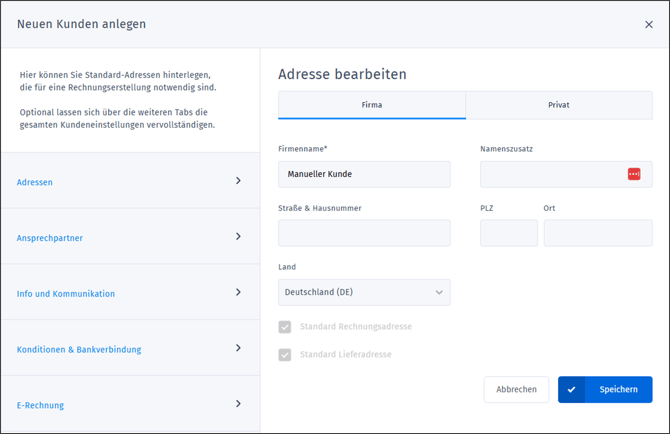
Stellst du eine Rechnung an einen neuen Kunden, tippe den Kundennamen ein. Mit der Eingabetaste wird dir sofort der Dialog zum Ergänzen der Kundenstammdaten angezeigt. Trage alle relevanten Daten ein und **speichere** sie anschließend. Auch diese Daten werden sofort in deine Rechnung übernommen.
#### Schritt 3: Rechnungsposition einsetzen
Klicke in den Positionsbereich in die Zeile **Artikel / Leistung eingeben oder suchen**. Auch hier werden dir sofort Artikel aus deinen Stammdaten angeboten. Du kannst sie durch Eingabe des Artikelnamen herausfiltern und damit in deine Rechnung übernehmen. Ebenso kannst du an dieser Stelle eine neue Leistung oder einen neuen Artikel eingeben und wie bei Kunden auch, direkt in den Stammdaten speichern.
Lädst du an dieser Stelle einen Artikel aus dem Stammdaten, so werden alle Informationen, die in den Stammdaten dieses Artikels gespeichert sind geladen. Du kannst natürlich den **Artikelnamen**, die **Beschreibung**, die **Einheit**, den **Preis** und die **MwSt**. hier individuell für diese Rechnung anpassen.
Hast du diese Position fertig bearbeitet, kannst du weitere Positionen hinzufügen, in dem du auf **Position hinzufügen** klickst. Wiederhole dann die vorhergehenden Schritte.
#### Schritt 4: Zahlungsbedingung anpassen
Um deinem Kunden eindeutig mitzuteilen, wann du seine Zahlung erwartest, solltest du noch die richtige Zahlungsbedingung auswählen. Angezeigt wird dir generell die Standard-Zahlungsbedingung. Um für diese Rechnung eine andere Bedingung zu wählen, klicke auf die angegebene **Zahlungsbedingung**. Im Dropdown-Menü werden dir alle anderen verfügbaren Zahlungsbedingungen angezeigt. Wähle die passende aus, in dem du darauf klickst.
**Tipp:**
Wenn du an dieser Stelle zusätzliche Zahlungsbedingungen benötigst oder eine der angelegten Zahlungsbedingungen ändern möchtest, klicke auf das **Zahnradsymbol** neben der ausgewählten Zahlungsbedingung. Es werden sofort alle Zahlungsbedingungen angezeigt. Hier kannst du die vorhandenen Bedingungen bearbeiten oder neue anlegen, ohne, dass du erst in die Stammdaten springen musst. Vergiss nicht zu **Speichern**, wenn du Änderungen in den Stammdaten vorgenommen hast.
#### Schritt 5: Speichern und abschließen
Hast du deine Rechnung soweit fertig gestellt, kannst du sie oben rechts **Speichern**. Du gelangst in eine weitere Ansicht, welche dir die Rechnung nochmals zeigt und weitere Optionen angeboten werden. Damit hast du die Rechnung angelegt und auch bereits im System gespeichert. Es fehlt nun noch der Schritt, diese an den Kunden zu geben und sie damit verbindlich abzuschließen. Solange du eine Rechnung in orgaMAX noch nicht abgeschlossen hast, kannst du sie weiterhin bearbeiten.
**Es besteht ein Unterschied zwischen Speichern und Abschließen.**
**Speichern**: Du hast eine Rechnung vorbereitet und fertiggestellt, vielleicht als Vorbereitung für einen späteren Versand oder zur Kontrolle durch eine Kollegin. Damit existiert die Rechnung im System mit eigener Rechnungsnummer. Du kannst sie aber weiterhin bearbeiten und verändern.
**Abschließen**: Eine abgeschlossene Rechnung kann nicht mehr bearbeitet werden. Korrekturen können nur als Rechnungskorrektur bzw. Gutschrift vorgenommen werden. Eine Rechnung wird entweder manuell abgeschlossen oder automatisch wenn du...
- ...die Rechnung per Mail versendet hast
- ...die Rechnung gedruckt hast
- ...die Rechnung heruntergeladen hast
Um die Rechnung nun an den Kunden zu senden, klicke oben rechts auf das **Pfeilsymbol** neben Abschließen. Wähle die Option **Abschließen und E-Mail versenden**. Damit wird die Rechnung aus orgaMAX heraus direkt an den Kunden gesendet und im System festgeschrieben.
Möchtest du dem Kunden die Rechnung über einen anderen Weg zukommen lassen kannst du alternativ die Optionen wählen:
- **Abschließen und drucken**
- **Abschließen und herunterladen**
Mit diesem finalen Schritt ist die Rechnung abgeschlossen und im System hinterlegt.
- [Support](https://info.orgamax.de/staging-787547/support?hsLang=de#main-content)
- [eine UNterkategorie](https://info.orgamax.de/staging-787547/support?hsLang=de#eine-unterkategorie)
- UNTERNEHMEN
- [Partner werden](https://www.orgamax.de/orgamax-partner/)
- [Karriere](https://www.orgamax.de/stellenangebote/)
- [Über deltra](https://www.orgamax.de/ueber-deltra/)
- [Das Team](https://www.orgamax.de/das-team/)
- [Soziales Engagement](https://www.orgamax.de/soziales-engagement/)
- [Impressum](https://www.orgamax.de/impressum/)
- [AGB](https://www.orgamax.de/agb/)
- [Datenschutz](https://www.orgamax.de/datenschutz/)
- [Lizenzvereinbarungen](https://www.orgamax.de/lizenzvereinbarungen/)
- [Kontakt](https://www.orgamax.de/kontakt/)
- SERVICE & HILFE
- [Produktberatung](https://www.orgamax.de/service/kaufberatung/)
- [Blog](https://blog.orgamax.de/)
- [FAQ](https://www.orgamax.de/service/faq/)
- [Tutorials](https://www.orgamax.de/orgamax-online/service/tutorials/)
- [Schulungen](https://www.orgamax.de/service-schulungen/)
- [Webinare](https://www.orgamax.de/service/webinare/)
- [Fernwartung](https://www.orgamax.de/service/fernwartung/)
- UNSERE PRODUKTE
- [orgaMAX ERP](https://www.orgamax.de/orgamax-erp/)
- [orgaMAX Buchhaltung](https://www.orgamax.de/orgamax-buchhaltung/)
- [orgaMAX Dokumente](https://www.orgamax.de/orgamax-dokumente/)
[](https://www.orgamax.de)
[mailto:email@email.com](mailto:email@email.com)
Copyright © 2026, deltra Business Software GmbH & Co. KG