
Kurzantwort
Öffne Verkauf > Abos, klicke auf + Neu, lege Startdatum und Wiederholungsintervall fest, hinterlege den E-Mail-Versand und erstelle die Rechnungsvorlage. Speichere das Abo und starte es über Abo starten. Die Rechnungen werden anschließend automatisch erstellt und per E-Mail versendet.
Schritt-für-Schritt-Anleitung
Schritt 1: Abo-Übersicht öffnen
Öffne im Hauptmenü Verkauf > Abos.
Die Übersicht aller Abo-Rechnungen wird angezeigt. Hier kannst Du bestehende Abos verwalten, suchen oder neue erstellen.
Schritt 2: Neue Abo-Rechnung anlegen
Klicke oben rechts auf +Neu.
Die Bearbeitungsmaske für die Abo-Rechnung öffnet sich.
Schritt 3: Abo-Einstellungen festlegen
Lege im oberen Bereich die grundlegenden Einstellungen für das Abo fest:
- Erste Ausführung
Bestimme, wann die erste Rechnung erstellt werden soll. - Wiederholung
Wähle das gewünschte Abrechnungsintervall, zum Beispiel monatlich oder jährlich. - E-Mail-Adresse
Dieses Feld wird automatisch gefüllt, wenn Du einen Kunden im Abschnitt Rechnungserstellung auswählst. Sollten Rechnungen aus diesem Abo an eine abweichende Adresse gesendet werden, kannst Du sie hier festlegen.
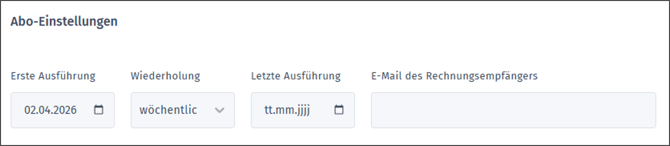
Das Feld Letzte Ausführung kannst du festlegen, sofern es schon bekannt ist. Ansonsten kannst du es frei lassen.
Schritt 4: E-Mail-Inhalt definieren
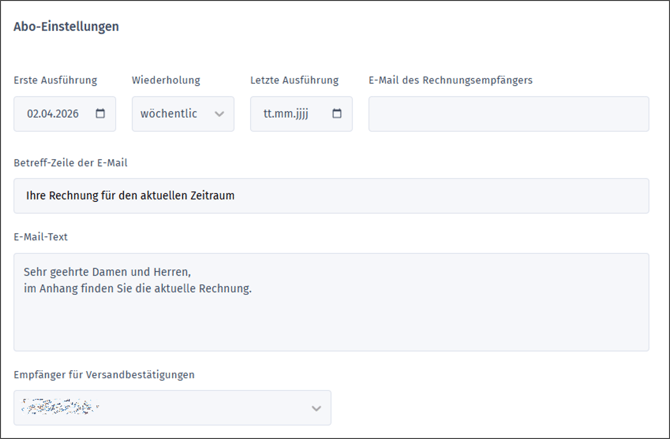
Ergänze unter den weiteren Einstellungen den Betreff und den Text der E-Mail. Klicke dazu auf den kleinen Pfeil unterhalb der oben genannten Einstellungen.
Du kannst hier festlegen
-
wie die Betreffzeile der E-Mail an den Kunden lauten soll
-
Wie der E-Mail-Text lauten soll
-
welche E-Mail-Adresse für Versandbestätigungen genutzt werden soll. DAs sind die Bestätigungen, die du erhältst sobald eine Abo-Rechnung erfolgreich versendet wurde.
Diese Inhalte werden bei jeder automatisch versendeten Rechnung verwendet.
Schritt 5: Rechnungsvorlage erstellen
Erstelle weiter unten unter Rechnungserstellung die eigentliche Rechnung:
- wähle einen Kunden aus
- wähle die abzurechnenden Positionen aus oder schreibe eine ganz neue Position
Ansonsten funktioniert das Schreiben der Rechnung genauso wie bei einer normalen Rechnung.
ℹ️ Hinweise
➡️ Das bedeutet: Alle Inhalte, die Du hier hinterlegst, werden bei jeder Abo-Rechnung übernommen.
❗ Beachte dabei auch, dass die Positionen in jedem neuen Intervall abgerechnet werden. Setze hier also die Leistung und den Preis je Intervall ein.
❗ Achte auch darauf, dass alle relevanten E-Rechnungsinformationen richtig gesetzt sind, sofern dieses Abo auch als E-Rechnung versendet werden soll. Mehr zum Thema E-Rechnung findest du in diesem Beitrag.
❗ Achte auch darauf, dass Du das Liefer- bzw. Leistungsdatum richtig setzt. Mehr dazu findest Du in diesem Beitrag.
Schritt 6: Abo-Rechnung speichern
Klicke oben rechts auf Speichern.
Das Abo wird angelegt und zunächst im Entwurfsstatus gespeichert. Du kannst es in diesem Zustand noch bearbeiten.
Schritt 7: Abo starten
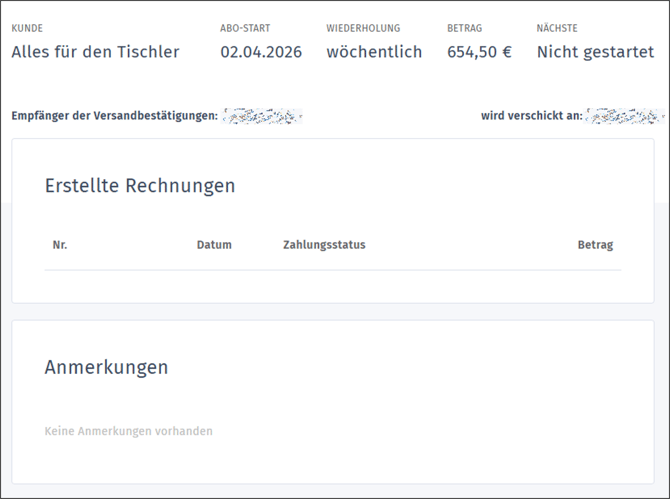
Klicke in der Übersicht auf Abo starten.
Damit aktivierst Du das Abo.
⚠️ Hinweis
Die Rechnungen werden ab dem festgelegten Startdatum automatisch erzeugt und versendet.
Nach dem Start kannst Du die Abo-Rechnung nicht mehr bearbeiten.
Schritt 8: Automatische Abrechnung nutzen
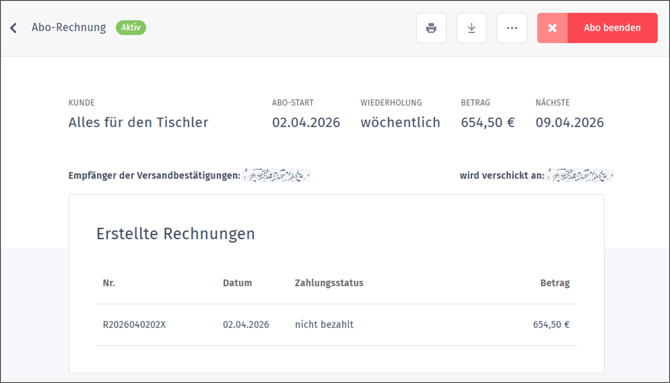
Nach dem Start erscheint das Abo mit dem Status gestartet in der Übersicht.
Die Rechnungen werden nun automatisch gemäß dem gewählten Intervall erstellt und per E-Mail an den Kunden gesendet. Du erhältst bei jedem erneuten Versand eine Bestätigung an die im Abo hinterlegte E-Mail-Adresse.
Abo beenden
Du kannst ein Abo jederzeit manuell beenden. Rufe dazu das entsprechende Abo auf und klicke oben rechts auf Abo beenden. Damit wird das Abo sofort beendet und keine weitere Rechnung versendet.
Hast du ein Enddatum unter Letzte Ausführung angegeben, endet das Abo zu diesem Datum automatisch.
Hast du kein Enddatum angegeben und das Abo auch nicht manuell beendet, läuft das Abo weiter.
Häufige Fragen
Kann ich eine gestartete Abo-Rechnung noch bearbeiten?
Nein. Sobald Du das Abo gestartet hast, sind keine Änderungen mehr möglich. Passe das Abo daher vollständig an, bevor Du es startest.
Wann wird die erste Rechnung erstellt?
Die erste Rechnung wird zum von Dir festgelegten Startdatum automatisch erzeugt.
Wird die Rechnung automatisch versendet?
Ja. Wenn Du eine E-Mail-Adresse hinterlegt hast, wird jede erzeugte Rechnung automatisch an den Kunden gesendet.