
Kurzantwort
Öffne Verkauf > Rechnungen und rufe die gewünschte Rechnung auf. Ohne erfasste Zahlung kannst Du sie direkt über Stornieren aufheben. Sobald eine Zahlung erfasst wurde, erstellst Du stattdessen eine Gutschrift. Einzelne Positionen kannst Du über Kopieren und bearbeiten gezielt als Gutschrift anpassen.
Rechnung vollständig stornieren oder gutschreiben
⚠️ Storno- und Gutschriftbelege werden direkt erstellt und abgeschlossen. Nachträgliche Bearbeitung oder Rückgängig machen ist nicht möglich.
Ob Du eine Rechnung stornierst oder eine Gutschrift erstellst, hängt davon ab, ob bereits eine Zahlung erfasst wurde.
❓Hast du deine Rechnung noch nicht abgeschlossen?
Das sieh dir diesen Beitrag an.
Schritt 1: Rechnung öffnen
Öffne Verkauf > Rechnungen und wähle die gewünschte Rechnung aus.
Schritt 2: Passenden Weg wählen
Fall 1: Keine Zahlung erfasst (Storno)
- Klicke auf Stornieren.
- Optional kannst Du einen Stornierungsgrund eingeben.
- Bestätige mit Stornieren.
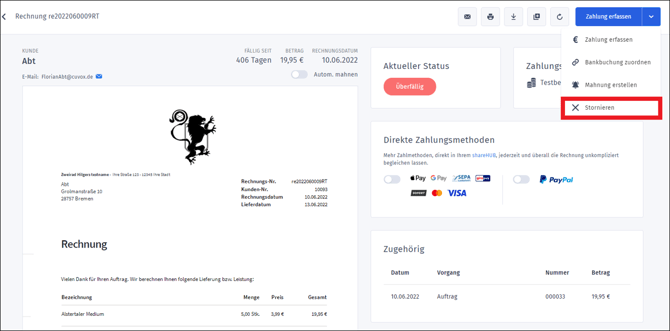
Die ursprüngliche Rechnung und die Stornorechnung werden automatisch ausgeglichen.
Fall 2: Zahlung teilweise oder vollständig erfasst (Gutschrift)
- Klicke auf Gutschrift erstellen.
- Bestätige den Vorgang.
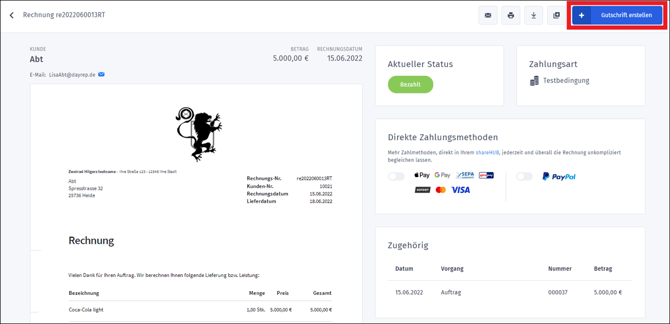
Die Gutschrift wird direkt erstellt und bezieht sich auf die ursprüngliche Rechnung.
Ergebnis
- Die Gutschrift oder Stornorechnung enthält immer den vollständigen Rechnungsbetrag.
- Bei bereits erfassten Zahlungen bleibt der bezahlte Anteil bestehen. Der offene Rest wird über das Verrechnungskonto ausgeglichen.
Einzelne Rechnungspositionen gutschreiben
Wenn Du nur bestimmte Positionen korrigieren möchtest, erstellst Du eine Gutschrift auf Basis einer Kopie der Rechnung.
Schritt 1: Rechnung kopieren
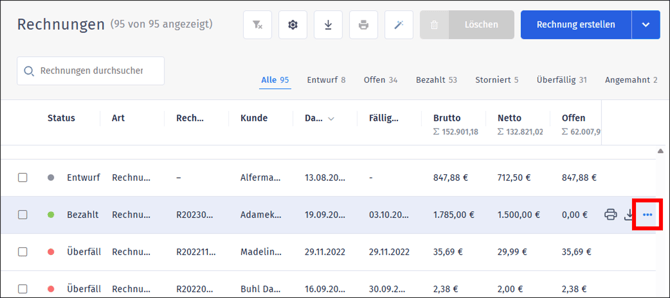
- Öffne Verkauf > Rechnungen.
- Klicke bei der gewünschten Rechnung auf die drei Punkte (Mehr).
- Wähle Kopieren und bearbeiten.
Schritt 2: Gutschrift vorbereiten
- Ändere den Vorgangstitel auf Gutschrift.
- Entferne alle Positionen, die nicht korrigiert werden sollen.
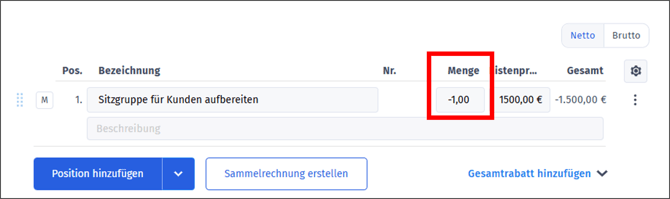
Schritt 3: Positionen anpassen
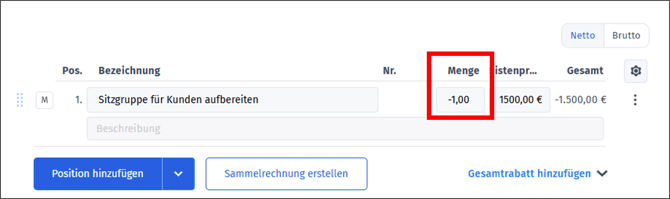
- Setze bei den gewünschten Positionen die Menge auf einen negativen Wert.
Beispiel: Für eine Gutschrift von 5 Stück trägst Du -5 ein.
Ergebnis
- Es wird eine Gutschrift nur für die ausgewählten Positionen erstellt.
- Die ursprüngliche Rechnung bleibt unverändert bestehen.
Häufige Fragen
Wann nutze ich Storno und wann Gutschrift?
Ein Storno ist nur möglich, wenn noch keine Zahlung erfasst wurde. Sobald eine Zahlung vorhanden ist, musst Du eine Gutschrift erstellen.
Kann ich eine Gutschrift oder Stornorechnung nachträglich ändern?
Nein, beide Belege werden direkt abgeschlossen und können nicht mehr bearbeitet oder gelöscht werden.
Bleibt die ursprüngliche Rechnung erhalten?
Ja, die ursprüngliche Rechnung bleibt immer im System bestehen. Die Korrektur erfolgt zusätzlich über eine Storno- oder Gutschriftbuchung.
Weitere interessante Beiträge