
Kurzantwort
Öffne eine neue Aufgabe und wähle die Funktion Zur Unterschrift. Lade Dein Dokument hoch, wähle die gewünschten Unterzeichner aus und setze eine Frist. Platziere anschließend die Unterschriftenfelder im Dokument und klicke auf Anfordern, um die Anfrage zu versenden.
Schritt-für-Schritt-Anleitung
Schritt 1: Neue Aufgabe öffnen
Gehe in den Abschnitt Office > Aufgaben.
Klicke oben rechts auf + Neu, um eine neue Aufgabe anzulegen.
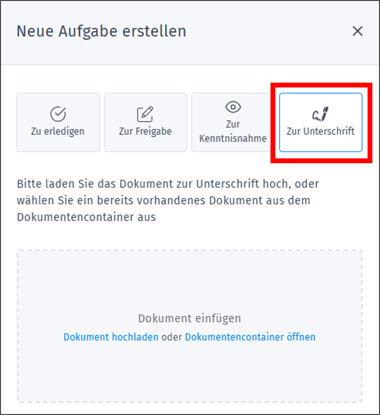
Schritt 1: Dokument für die Unterschrift auswählen
Wähle die Option Zur Unterschrift aus.
Die Eingabemaske passt sich an. Lade hier das Dokument hoch, das unterschrieben werden soll.
Schritt 2: Unterzeichner festlegen
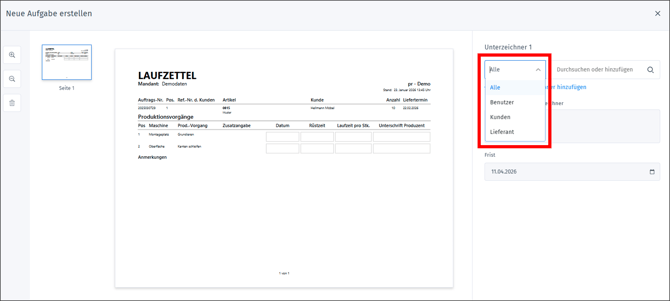
Lege im nächsten Schritt fest, wer das Dokument unterschreiben soll.
Du kannst nach folgenden Gruppen filtern:
- Alle
- Benutzer
- Kunden
- Lieferanten
Wähle die gewünschten Personen aus der Liste aus.
Schritt 3: Nachricht hinzufügen und Frist setzen
Schreibe eine Nachricht an die Unterzeichner.
Erkläre kurz, worum es in dem Dokument geht und was erwartet wird. So wissen die Empfänger direkt, warum sie die Anfrage erhalten.
Lege eine Frist fest, bis wann die Unterschrift erfolgen soll.
Die Frist hilft den Empfängern, die Aufgabe zeitlich einzuordnen.
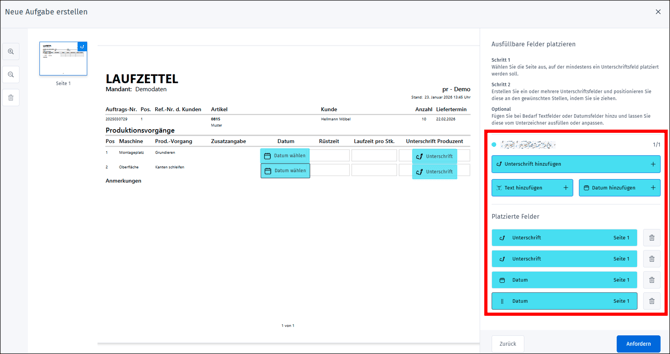
Schritt 4: Unterschriftenfelder platzieren
Füge ein oder mehrere Unterschriftenfelder in das Dokument ein.
Klicke auf das entsprechende Feld und platziere es im Dokument. Du kannst die Position jederzeit verschieben.
Schritt 6: Anfrage versenden
Klicke auf Anfordern, um die Unterschrift anzufordern.
Die ausgewählten Personen werden automatisch informiert und können das Dokument über ihre eigene Aufgabenliste unterschreiben.
✅ Hinweis
Du erhältst eine Benachrichtigung, wenn der oder die UnterzeichnerInnen ihre Unterschrift geleistet haben.
ℹ️ Nützliche Anleitungen
Möchtest du wissen, wie du als UnterzeichnerIn Deine Unterschrift in ein solches Dokument bekommst? Sieh Dir dazu diesen Beitrag an.
In diesem Beitrag findest Du eine Anleitung, wie Du Aufgaben in orgaMAX generell verwenden kannst.
Häufige Fragen
Was passiert nach dem Klick auf „Anfordern“?
Die Unterzeichner erhalten eine Benachrichtigung und können das Dokument direkt öffnen und unterschreiben.
Kann ich mehrere Unterzeichner auswählen?
Ja, Du kannst mehrere Personen gleichzeitig auswählen und ihnen die Anfrage senden.
Kann ich die Position der Unterschrift nachträglich ändern?
Solange die Anfrage noch nicht versendet wurde, kannst Du die Unterschriftenfelder jederzeit verschieben oder anpassen.