
Kurzantwort
Öffne Einstellungen > shareHUB > Zahlungsdienstanbieter, verbinde PayPal oder Stripe und aktiviere die gewünschten Zahlungsmethoden. Deine Kunden können Rechnungen danach direkt im shareHUB online bezahlen.
Schritt-für-Schritt-Anleitung
Schritt 1: Zahlungsanbieter auswählen
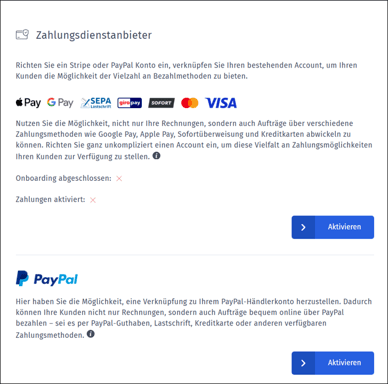
Öffne über das Zahnrad oben rechts Einstellungen > shareHUB.
Wechsle dann in den Abschnitt Zahlungsdienstanbieter.
Schritt 2: Zahlungsanbieter verbinden
Wähle einen Zahlungsanbieter (PayPal und/oder Stripe) aus.
Starte die Verknüpfung für Deinen Zahlungsanbieter und folge dem jeweiligen Onboarding-Prozess.
ℹ️ Hinweise zum Verknüpfen der Zahlungsanbieter
-
Bei Stripe ist eine Registrierung erforderlich.
-
Bei PayPal erfolgt die Verbindung direkt über den geführten Prozess.
Folge jeweils den Einrichtungsschritten.
Schritt 3: Zahlungsmethoden aktivieren
Aktiviere die gewünschten Zahlungsmethoden für Deine Rechnungen.
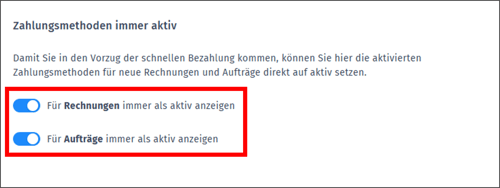
Diese stehen Deinen Kunden anschließend im shareHUB zur Verfügung.
Schritt 4: Zahlungsmöglichkeit im Vorgang aktivieren
Erstelle unter Verkauf > Rechnungen eine neue Rechnung. Speichere die Rechnung. Aktiviere die Direkten Zahlungsmethoden auf der rechten Seite. Du kannst Stripe und/oder PayPal zur Verfügung stellen.
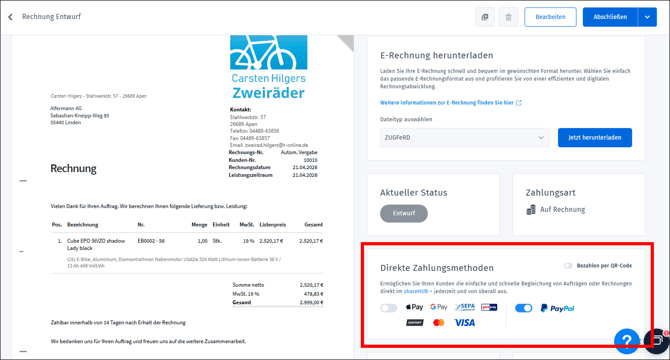
Das Vorgehen bei einer Rechnung kannst du ebenso bereits in einem Auftrag anwenden.
Schritt 5: Nutzung durch Deine Kunden
Wenn Du eine Rechnung oder einen Auftrag versendest, kann Dein Kunde diese im shareHUB öffnen und direkt bezahlen.
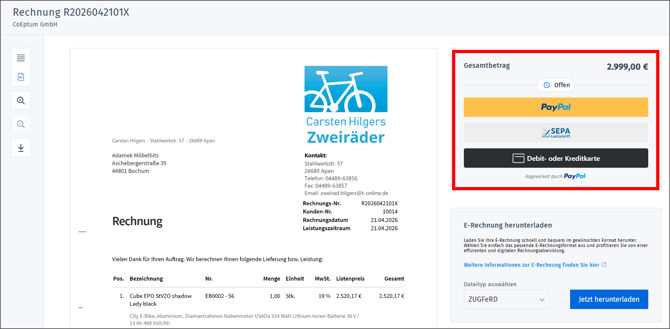
Die Zahlung erfolgt sicher über den gewählten Anbieter.
❗ Weitere nützliche Anleitungen
-
Zur Einrichtung der shareHUB-Funktionen sieh Dir diesen Beitrag an.
-
Zum Versenden von Dokumenten mit elektronischer Unterschrift, sieh Dir diesen Beitrag an.
Häufige Fragen
Fallen Gebühren für Online-Zahlungen an?
Ja, es fallen Gebühren der jeweiligen Zahlungsanbieter an, zum Beispiel bei PayPal oder Stripe.
Wie entferne ich einen Zahlungsanbieter?
Öffne Einstellungen > shareHUB > Zahlungsdienstanbieter und hebe die Verknüpfung auf.
Bei PayPal kannst Du Berechtigungen zusätzlich im PayPal-Konto entfernen.