
Kurzantwort
Versende Dein Dokument wie gewohnt per E-Mail aus orgaMAX. Statt eines PDF-Anhangs wird automatisch ein sicherer shareHUB-Link eingefügt, über den Dein Kunde das Dokument öffnen kann.
Schritt-für-Schritt-Anleitung
Schritt 1: Dokument erstellen
Erstelle Dein Dokument, zum Beispiel ein Angebot oder einen Geschäftsbrief.
Schritt 2: E-Mail-Versand starten
Speichere Dein Dokument. Klicke auf „E-Mail versenden“ beim jeweiligen Dokument.
Der Versanddialog öffnet sich.
Schritt 3: Versand über shareHUB nutzen
Versende die E-Mail wie gewohnt.
Das Dokument wird nicht als Anhang verschickt, sondern über einen sicheren Link im shareHUB bereitgestellt.
💡Hinweis
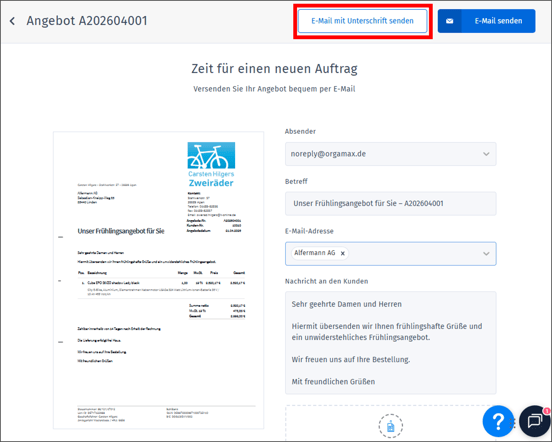
Bei Angeboten und Aufträgen hast Du neben dem reinen Versand des Dokumentes zusätzlich die Möglichkeit, diese durch den Kunden online unterschreiben zu lassen.
Wähle dazu statt E-Mail versenden, E-Mail mit Unterschrift senden
Schritt 4: Zugriff für den Kunden
Dein Kunde erhält einen individuellen Link.
Über diesen Link kann Dein Kunde das Dokument ansehen und herunterladen.
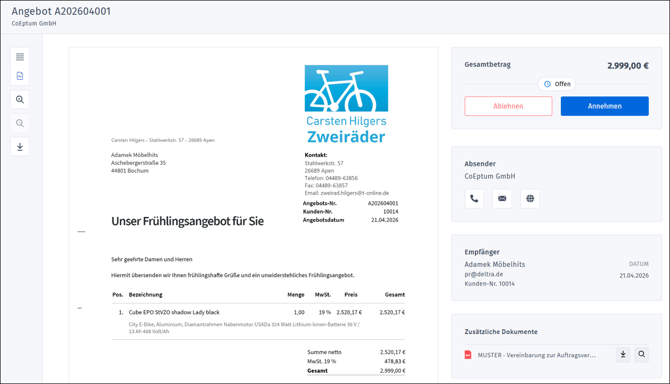
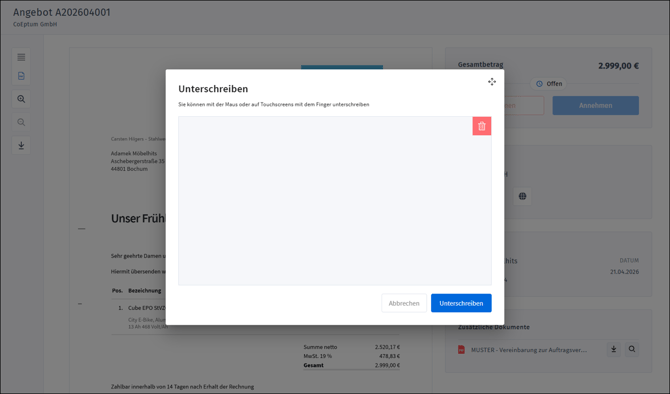
Hast Du das Dokument mit Unterschrift versendet, muss der Kunde nach dem Klick auf Annehmen dieses Dokument online unterzeichnen.
❗ Weitere nützliche Anleitungen
-
Zur Einrichtung der shareHUB-Funktionen sieh Dir diesen Beitrag an.
-
Zum Einrichten oder Ändern der Zahlungsdienstanbieter in shareHUB, sieh Dir diesen Beitrag an.
Häufige Fragen
Kann ich das Dokument auch als PDF-Anhang versenden?
Ja, Du kannst den PDF-Anhang in den Einstellungen wieder aktivieren.
Wer kann auf das Dokument zugreifen?
Nur Personen mit dem individuellen Link haben Zugriff auf das Dokument.
Können Kunden Dokumente unterschreiben?
Ja, Angebote können im shareHUB elektronisch unterschrieben werden.
Wo finde ich die Unterschrift des Kunden, wenn er ein Angebot unterschrieben hat?
Gehe in Dokumente und filtere die Liste ggf. nach Zuletzt oder Verknüpft.