
Kurzantwort
Öffne das Dashboard und nutze das Kachel-Menü oben rechts im Dashbaord, um Widgets hinzuzufügen oder zu entfernen. So kannst Du die angezeigten Bereiche an Deine Anforderungen anpassen.
Schritt-für-Schritt-Anleitung
Schritt 1: Dashboard öffnen
Öffne das Dashboard über Dashboard im Hauptmenü.
Schritt 2: Anpassungsmenü öffnen
Klicke oben rechts im Dashboard auf das Kachel-Menü.
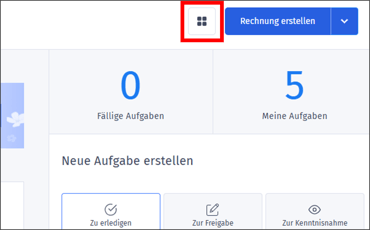
Dort findest Du Optionen zur Anpassung der Anzeige.
Schritt 3: Widgets hinzufügen oder entfernen
Im Menü kannst Du festlegen:
- welche Widgets angezeigt werden
- welche Bereiche ausgeblendet werden sollen
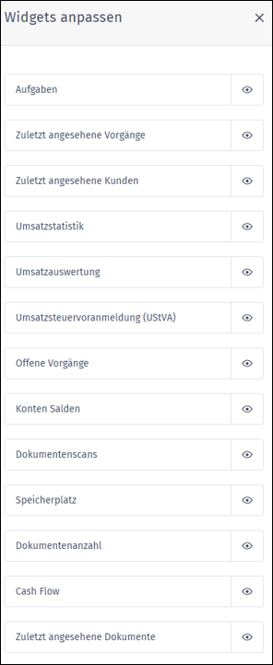
Aktiviere oder deaktiviere die gewünschten Elemente.
Schritt 4: Widgets prüfen
Nach der Anpassung wird Dein Dashboard entsprechend aktualisiert.
So siehst Du nur noch die Informationen, die für Dich relevant sind.
ℹ️ Hinweis
Wie du das Dashboard aktiv nutzen kannst, zeigen wir dir in diesem Beitrag.
Häufige Fragen
Was sind Widgets im Dashboard?
Widgets sind einzelne Bereiche im Dashboard, zum Beispiel Aufgaben, Statistiken oder zuletzt verwendete Vorgänge.
Kann ich die Reihenfolge der Widgets ändern?
Die genaue Anpassung der Reihenfolge ist abhängig von den verfügbaren Funktionen im Dashboard. Falls diese Option vorhanden ist, erfolgt sie ebenfalls über das Anpassungsmenü.
Warum sehe ich bestimmte Bereiche nicht mehr?
Wahrscheinlich wurden die entsprechenden Widgets deaktiviert. Öffne das Menü oben rechts und aktiviere sie wieder.