
Kurzantwort
Wechsle zuerst in den richtigen Mandanten und öffne über Dein Benutzerbild Konto verwalten. Über Kündigen beendest Du den jeweiligen Plan zum bestätigten Vertragsende. Die separate Funktion Konto löschen startet die Löschung der ausgewählten Firma und erfordert zusätzliche Voraussetzungen.
Achtung: Daten vor der Löschung sichern
Lösche einen Mandanten erst, wenn Du benötigte Daten und Belege exportiert und geprüft hast. Nach dem Löschvorgang steht der normale Zugriff nicht mehr zur Verfügung. Verlasse Dich nicht auf eine spätere Wiederherstellung. Eine gegebenenfalls zugesandte Wiederherstellungsfrist gilt nur bis zu dem in der Nachricht genannten Termin; für Demo-Firmen besteht dieser Weg nicht.
Schritt-für-Schritt-Anleitung
Schritt 1: Richtigen Mandanten und Kontoverwaltung öffnen
Wähle oben rechts den Namen Deines aktuellen Mandanten und wechsle zur betreffenden Firma. Prüfe den Firmennamen, bevor Du fortfährst. Öffne anschließend Dein Benutzerbild oben rechts und wähle Konto verwalten. Unter Meine Pläne siehst Du die Pläne dieser Firma.
Schritt 2: Plan kündigen
Klicke beim betreffenden Plan auf Kündigen. Prüfe im Dialog Vertragskündigung insbesondere das angezeigte Vertragsende. Trage die angeforderte Sicherheitsphrase ein und wähle den Kündigungsgrund; bei Fehlende Funktionen ergänze die verlangte Beschreibung.
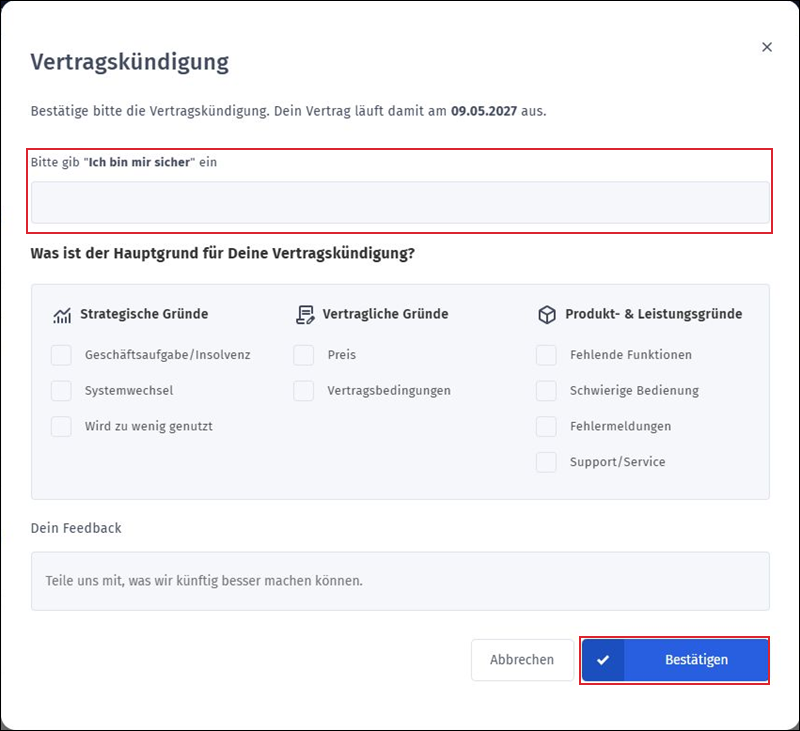
Prüfe Vertragsende und Pflichtangaben, bevor Du die Kündigung bestätigst.
Erst Bestätigen schließt die Kündigung ab. Wenn Du nicht kündigen möchtest, wähle Abbrechen. Prüfe nach einer tatsächlich ausgeführten Kündigung den Status und das Kündigungsdatum in Deiner Planübersicht sowie die Bestätigung.
Hat die Firma mehrere Pläne, etwa Buchhaltung und Dokumente, prüfe jeden einzeln. Die Kündigung eines Plans beendet nicht automatisch alle weiteren Pläne. Bei über einen App-Store abgeschlossenen Abonnements beachte zusätzlich die Kündigung beim jeweiligen Store.
Schritt 3: Vertragsende und Datenzugriff berücksichtigen
Plane den Datenexport vor Vertragsende. Die Kündigung gilt zum bestätigten Termin; sie löscht den Mandanten nicht. Bis dahin richtet sich die Nutzung nach Deinem laufenden Plan. Ein nach Vertragsende verfügbarer Lesezugriff ist von einer aktiven Bearbeitungsberechtigung zu unterscheiden.
Bewahre benötigte Daten und Belege außerhalb des gekündigten Zugangs auf. Kläre bei Bedarf mit dem Support, welche Zugriffsmöglichkeiten für Deinen konkreten Plan nach dem Vertragsende bestehen.
Schritt 4: Mandanten nur bei Bedarf löschen
Scrolle in Konto verwalten zum Bereich Konto löschen. Die Funktion betrifft die aktuell ausgewählte Firma. Nur der Besitzer kann sie ausführen; aktive Verträge können die Löschung verhindern. Die Schaltfläche ist dann deaktiviert.

Aktive Verträge können die Löschung verhindern. Die Aktion betrifft die ausgewählte Firma.
Wenn die Löschung verfügbar ist und Du sie wirklich ausführen möchtest, öffne Konto löschen. Lies den vollständigen Dialog. Bei einer regulären Firma werden unter anderem Sicherheitsphrase, Löschgrund und gegebenenfalls weitere Angaben verlangt; für eine Demo-Firma unterscheidet sich die Abfrage.
Prüfe besonders eine angebotene beschleunigte beziehungsweise sofortige Löschung. Bestätigen startet den Löschvorgang. Nach der Erfolgsmeldung schließt Du den Dialog mit der angezeigten Abschlussaktion; dadurch wird die Sitzung beendet. Ohne Löschwunsch brichst Du vorher ab.
Häufige Fragen
Was ist der Unterschied zwischen Kündigung und Löschung?
Die Kündigung beendet den jeweiligen Plan zum bestätigten Termin. Der Mandant wird dadurch nicht gelöscht. Konto löschen betrifft die Daten und den Zugriff der ausgewählten Firma; diese Aktion ist getrennt zu bestätigen.
Muss ich einen Testmandanten zuerst kündigen?
Prüfe den tatsächlichen Planstatus. Ein reiner Testzeitraum ist kein bereits gebuchter kostenpflichtiger Plan. Die Löschmöglichkeit richtet sich dennoch nach den angezeigten Voraussetzungen und Deiner Besitzerrolle. Eine Demo-Firma wird bei der Löschung anders behandelt als eine reguläre Testfirma.
Kann ich einen gelöschten Mandanten wiederherstellen?
Prüfe eine nach der Löschung erhaltene Nachricht auf einen Wiederherstellungslink und dessen Frist. Ist ein solcher Link vorhanden, verwende ihn innerhalb der genannten Frist. Nach endgültiger Löschung oder bei einer gelöschten Demo-Firma steht dieser Weg nicht zur Verfügung. Fehlt die Nachricht oder funktioniert der Link nicht, wende Dich umgehend an den Support.
Wie lege ich anschließend einen neuen Mandanten an?
Wie lege ich einen neuen Mandanten in orgaMAX an? Ein neuer Mandant ersetzt keine Sicherung der bisherigen Firma. Für einen separaten Test mit Beispieldaten lies außerdem Wie nutze ich den Demo-Mandanten in orgaMAX?.