
Kurzantwort
Öffne Zahnrad > Benutzer und Steuerberater > Einladen. Gib die E-Mail-Adresse und die Benutzerdaten ein, wähle die benötigten Rollen und klicke auf Benutzer einladen. Der Empfänger nimmt die Einladung per E-Mail an; neue Benutzer legen dabei ihren Zugang an.
Zusammenarbeit mit dem Steuerberater
Für die Kanzlei gibt es einen gesonderten Ablauf: Steuerberater einladen. Die Annahme erklärt dieser Beitrag für Steuerberater.
Schritt-für-Schritt-Anleitung
Schritt 1: Benutzerverwaltung öffnen
Öffne Zahnrad > Benutzer und Steuerberater. In der Liste siehst Du vorhandene Benutzer und ihren Status. Wenn Du die Verwaltung nicht öffnen oder Benutzer nicht einladen kannst, lass den Besitzer beziehungsweise einen entsprechend berechtigten Administrator Deine Berechtigungen prüfen.
Schritt 2: Einladung und Benutzerdaten vorbereiten
Klicke oben rechts auf Einladen. Gib im Formular die E-Mail-Adresse sowie Vor- und Nachname des Empfängers ein. Verwende bei einem bereits registrierten Benutzer dessen vorhandene Anmelde-E-Mail.
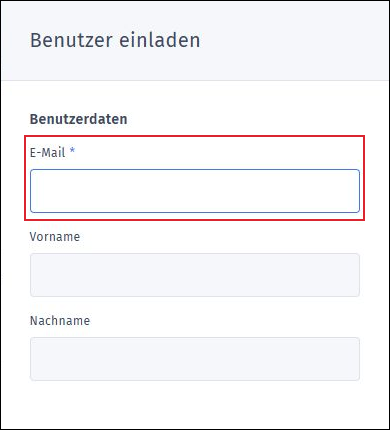
Verwende die gewünschte E-Mail-Adresse, bei vorhandenen Benutzern deren Anmeldeadresse.
Schritt 3: Rollen und verfügbare Plätze prüfen
Wähle die Rollen, die der Benutzer für seine Aufgaben benötigt. In der Rollenansicht kannst Du Systemrollen und gegebenenfalls eigene Rollen auswählen. Über Rechte ansehen prüfst Du den Umfang. Ohne ausgewählte Rolle erhält der Benutzer keinen entsprechenden Zugriff.
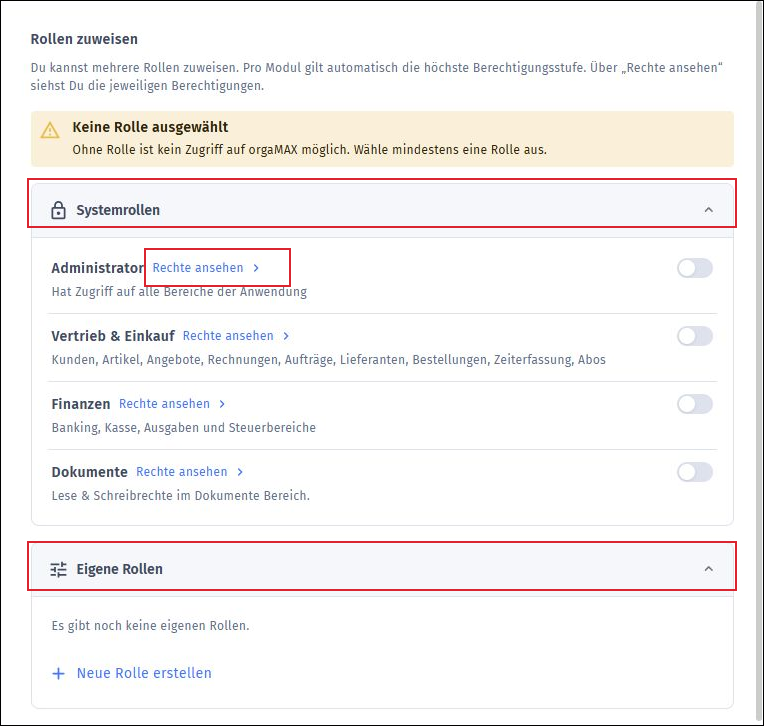
Prüfe die Rechte, bevor Du Rollen vergibst. Ohne ausgewählte Rolle bleibt der Zugriff eingeschränkt.
Mehrere Rollen können gemeinsam gelten; pro Modul wird die höchste Berechtigungsstufe wirksam. Vergib daher nur die benötigten Rechte. Werden in Deinem Zugang Produkte und Rollen je Produkt angeboten, wähle die Rolle in den betreffenden Produkten.
Prüfe die verfügbaren Benutzerplätze. Fehlen Plätze, muss ein berechtigter Besitzer zunächst den passenden Plan beziehungsweise zusätzliche Benutzer erweitern. Die Einladung ersetzt keine erforderliche Buchung.
Schritt 4: Einladung senden
Klicke auf Benutzer einladen. Mit Einladen & weiterer Benutzer sendest Du die Einladung und kannst direkt die nächste Person vorbereiten. Achte auf die Erfolgsmeldung beziehungsweise eine Fehlermeldung; eine nicht angenommene Einladung wird zunächst als Eingeladen geführt.
Schritt 5: Einladung annehmen lassen
Bitte den Empfänger, den Link in der Einladungs-E-Mail zu öffnen. Ein neuer Benutzer schließt die Einrichtung seines Zugangs einschließlich Passwort ab. Ein bereits registrierter Benutzer nutzt seinen bestehenden Zugang und nimmt die Einladung zur zusätzlichen Firma an.
Prüfe anschließend den Benutzerstatus in der Verwaltung. Der Status Aktiv zeigt den aktivierten Zugang; zusätzlich bestimmen Rollen, gebuchte Funktionen und gegebenenfalls eine Sperre die tatsächliche Nutzung.
Häufige Fragen
Kann ich auch bestehende orgaMAX-Benutzer einladen?
Ja. Verwende ihre vorhandene Anmelde-E-Mail. Sie benötigen dafür kein zweites Passwortkonto, müssen die Einladung zur Zusammenarbeit aber annehmen.
Wie viele Benutzer kann ich hinzufügen?
Das richtet sich nach den verfügbaren Benutzerplätzen im jeweiligen Plan. Prüfe die Anzeige in der Benutzer- beziehungsweise Planverwaltung. Sind keine Plätze frei, muss der Besitzer die benötigte Erweiterung buchen.
Warum wird ein Benutzer als Eingeladen angezeigt?
Die Einladung ist noch nicht vollständig angenommen. Bitte den Empfänger, seine Einladungs-E-Mail einschließlich Spam-Ordner zu prüfen und den Annahmeprozess abzuschließen. Bei einem bestehenden Konto ist keine erneute Passwortvergabe nötig.
Kann ich mehrere Rollen vergeben?
Ja. Prüfe die gemeinsame Wirkung über Rechte ansehen: Eine zusätzliche Rolle kann weitergehende Rechte geben. Eigene Rollen und die dargestellte Auswahl können je Freischaltung und Oberflächenstand abweichen.