
Kurzantwort
Öffne Stammdaten > Kunden, wähle einen Kunden aus und hinterlege im Kundenstamm die gewünschte Liefer- und Zahlungsbedingung sowie optional einen Rabatt. Diese Werte werden bei neuen Vorgängen automatisch übernommen, können dort aber jederzeit angepasst werden.
Schritt-für-Schritt-Anleitung
Schritt 1: Kundenübersicht öffnen
Öffne Stammdaten > Kunden.
Die Kundenliste wird angezeigt. Wähle den Kunden aus, für den Du individuelle Einstellungen festlegen möchtest.
Schritt 2: Kunden bearbeiten
Öffne den gewünschten Kunden. Du gelangst in die Übersicht dieses Kunden.
Klicke oben rechts auf Bearbeiten.
Die Kundenmaske öffnet sich. Hier kannst Du alle kundenspezifischen Einstellungen bearbeiten.
Schritt 3: Konditionen auswählen
Wähle in der Übersicht links den Abschnitt Konditionen. Dazu musst du evtl. etwas nach unten scrollen.
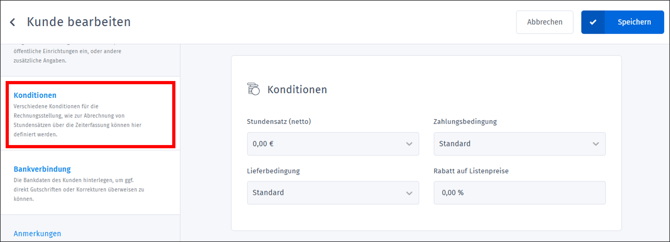
Schritt 4: Liefer- und Zahlungsbedingungen festlegen
Wähle die gewünschte Liefer- und Zahlungsbedingung aus.
Diese Einstellungen legen fest, welche Bedingungen bei neuen Angeboten, Aufträgen oder Rechnungen automatisch vorgeschlagen werden.
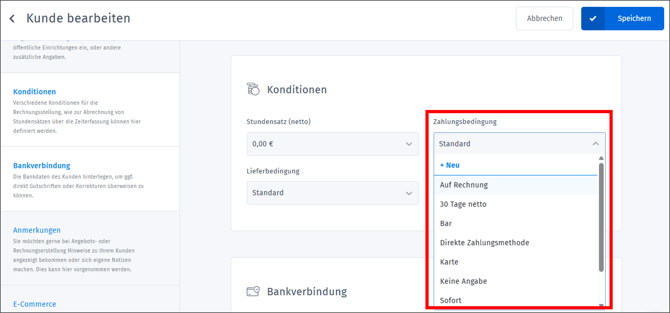
Die hinterlegten Werte werden bei der Erstellung eines neuen Vorgangs direkt übernommen.
ℹ️ Hinweis:
Sofern Du für diesen Kunden eine bisher noch nicht vorhandene Zahlungs- oder Lieferbedingung verwenden möchtest, kannst du diese direkt im Dropdown-Menü anlegen.
Klicke im Dropdown-Menü auf Neu. Du gelangst in die Eingabemaske und kannst die jeweilige Bedingung anlegen. Diese kannst du dann diesem Kunden zuordnen.
Die neu angelegte Bedingung wird wie die anderen auch in den Kleinstammdaten gespeichert.
Zum Anlegen und Bearbeiten der Lieferbedingungen in den Kleinstammdaten, sieh Dir diesen Beitrag an.
Zum Anlegen und Bearbeiten der Zahlungsbedingungen in den Kleinstammdaten, sieh Dir diesen Beitrag an.
Schritt 5: Standardrabatt hinterlegen (optional)
Trage optional einen Rabatt ein.
Der Rabatt wird automatisch auf die Listenpreise der Artikel angewendet, sobald Du einen neuen Vorgang für diesen Kunden erstellst.
Du kannst den Rabatt später im jeweiligen Vorgang jederzeit anpassen oder entfernen.
Schritt 6: Änderungen speichern
Klicke oben rechts auf Speichern.
Die hinterlegten Liefer- und Zahlungsbedingungen sowie der Rabatt stehen ab sofort automatisch in neuen Vorgängen zur Verfügung.
Häufige Fragen
Kann ich die Zahlungsbedingungen im Vorgang ändern?
Ja, die im Kunden hinterlegte Zahlungsbedingung ist nur ein Vorschlag. Du kannst sie in jedem Vorgang individuell anpassen. Sieh dir dazu diesen Beitrag an.
Wird der Rabatt automatisch auf alle Positionen angewendet?
Ja, der hinterlegte Rabatt wird standardmäßig auf alle Artikelpositionen angewendet. Du kannst ihn im Vorgang pro Position ändern oder entfernen.
Wo kann ich Zahlungsbedingungen bearbeiten oder neu anlegen?
Zahlungsbedingungen kannst Du direkt im Vorgang über das Zahnradsymbol oder im Bereich der Einstellungen verwalten.