
Kurzantwort
Öffne über das Zahnrad Mein Konto > E-Mail-Versand und -Abruf. Klicke bei Versand über eigenes E-Mail-Konto (SMTP) auf Jetzt einrichten, wähle Deinen Anbieter und folge dessen Anmeldeweg. Bei Passwortanbietern prüfst Du die vorbesetzten Serverdaten und gibst die benötigten Zugangsdaten ein. Bei Microsoft 365 / Outlook erfolgt die Freigabe über den Microsoft-Anmeldedialog. Erst nach erfolgreicher Verbindung steht das Konto für den Versand zur Verfügung.
Auch mit eigenem Provider sendest Du aus orgaMAX
Standardmäßig versendet orgaMAX über noreply@orgamax.de. Unter Absender & Antwortadresse legst Du den sichtbaren Namen und die Adresse für Antworten fest. Mit einem eigenen Versandkonto kannst Du im Versanddialog stattdessen dieses Konto auswählen. Ein IMAP-Abruf ist für den reinen Versand nicht erforderlich.
Schritt-für-Schritt-Anleitung
Schritt 1: E-Mail-Einstellungen öffnen
Klicke oben rechts auf das Zahnrad, wähle Mein Konto und öffne E-Mail-Versand und -Abruf. Prüfe zunächst Absendername und Antwortadresse. Änderungen in diesem Bereich speicherst Du über den direkt zugehörigen Speichern-Button.
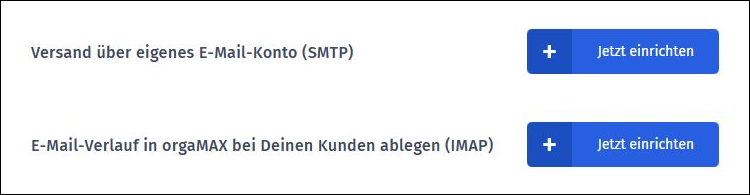
Getrennte Einrichtung für SMTP-Versand und IMAP-Abruf in Mein Konto.
Schritt 2: SMTP-Einrichtung starten
Klicke bei Versand über eigenes E-Mail-Konto (SMTP) auf Jetzt einrichten. Verwechsle diesen Eintrag nicht mit E-Mail-Verlauf in orgaMAX bei Deinen Kunden ablegen (IMAP). Die beiden Verbindungen werden getrennt eingerichtet.
Schritt 3: Anbieter auswählen
Wähle Deinen E-Mail-Provider im Auswahlfenster. Angeboten werden beispielsweise Strato, IONOS / 1&1, Google Mail, Microsoft 365 / Outlook, GMX, WEB.de, Yahoo und T-Online. Für einen anderen Mailserver wählst Du Anderer Anbieter.
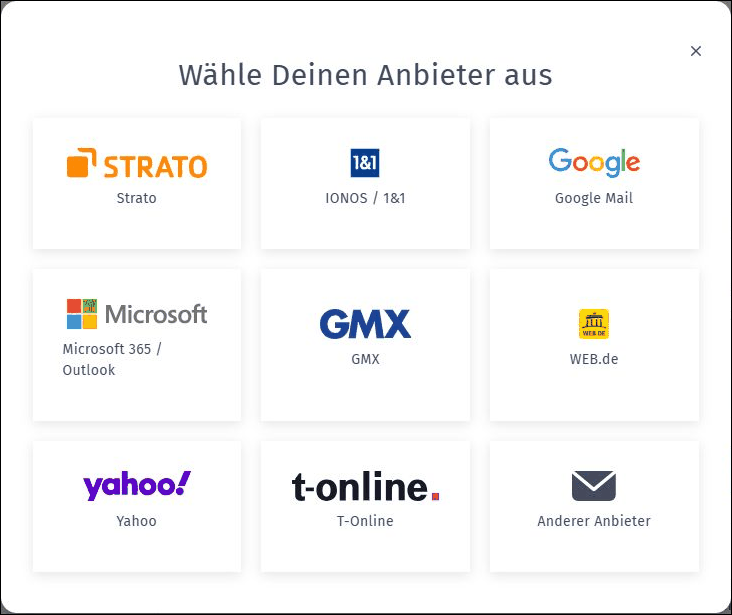
Anbieterwahl mit Google Mail, Microsoft 365 / Outlook, T-Online und weiteren Providern.
Schritt 4: Passenden Anmeldeweg verwenden
Trage bei einem Passwortanbieter die Angaben in Daten zum E-Mail-Versand ein. Dazu gehören Absendername, Absender-E-Mail, SMTP-Server, Port, Verschlüsselung, Benutzername und Passwort. Für bekannte Anbieter sind Server, Port und Verschlüsselung vorbesetzt. Vergleiche sie mit den aktuellen Vorgaben Deines Providers.
Der Benutzername ist häufig die vollständige E-Mail-Adresse; maßgeblich sind die Anbieterangaben. Bei Gmail benötigst Du ein verfügbares App-Passwort, bei Telekom das gesonderte Passwort für E-Mail-Programme. Das normale Webmail-Passwort ist in diesen Fällen nicht der richtige Zugang.
Wähle bei Microsoft 365 / Outlook den angebotenen Verbindungsweg und melde Dich im Microsoft-Fenster an. Dort erteilst Du die angefragte Freigabe für das gewählte Konto. Dieser Anmeldeweg verwendet keine allgemeine Eingabe eines App-Passworts. Eventuelle Organisationsvorgaben musst Du mit der zuständigen Administration klären.
Schritt 5: Verbindung und Testversand bewusst bestätigen
Prüfe Als Standard einstellen und Test-E-Mail versenden und klicke anschließend auf Verbinden. Eine aktivierte Test-E-Mail versenden-Option löst zusätzlich eine echte Testnachricht aus. Kontrolliere anschließend die Erfolgsmeldung und den Eintrag des verbundenen Kontos.
Bei einer Fehlermeldung ist die Einrichtung nicht erfolgreich abgeschlossen. Prüfe Zugangsdaten, benötigtes Sonderpasswort, Server, Port, Verschlüsselung und Freigaben beim Provider. Ein Klick auf Verbinden allein bestätigt keinen funktionierenden Versand.
Schritt 6: Absender beim Vorgangsversand prüfen
Öffne einen gespeicherten Vorgang und klicke auf das Briefsymbol Per E-Mail versenden. Wähle im Bereich Empfänger und Versand unter Absender das gewünschte Konto. Prüfe Empfänger, Nachricht, Signatur und Anhänge, bevor Du E-Mail senden ausführst. Der Versand wird in orgaMAX beim Vorgang protokolliert.
Schritt 7: E-Mail-Abruf bei Bedarf separat einrichten
Öffne Mein Konto > E-Mail-Versand und -Abruf und klicke beim IMAP-Eintrag auf Jetzt einrichten. Richte den Posteingangsserver nur ein, wenn Du den E-Mail-Verlauf im Kunden sehen möchtest. Das ist eine andere Funktion als das orgaMAX Postfach zur Verarbeitung von Rechnungsanhängen.
Häufige Fragen
Woher bekomme ich die Serverdaten?
Vom jeweiligen E-Mail-Provider. Nutze dessen aktuelle Hilfe für Postausgangsserver, Port und Verschlüsselung. Bei Anderer Anbieter musst Du diese Werte selbst eintragen.
Kann ich ohne eigenes Versandkonto E-Mails verschicken?
Ja, über den Standardabsender von orgaMAX. Hinterlege dafür eine passende Antwortadresse und kontrolliere den Absender im Versanddialog.
Was bringt ein eigenes Versandkonto?
Du versendest aus orgaMAX über Deine eigene E-Mail-Adresse. Der Versanddialog und die Vorgangsprotokollierung bleiben in orgaMAX.
Wo finde ich die speziellen Anleitungen?
Gmail einrichten · Telekom einrichten · Signatur und Anhänge einrichten