
Kurzantwort
Öffne Verkauf > Rechnungen und bearbeite einen Rechnungsentwurf. Scrolle unterhalb der Positionen zu Erlöskonten, wähle das passende Konto beim jeweiligen Steuersatz und speichere. Ein zum Steuersatz passendes, ausdrücklich hinterlegtes Artikelkonto kann diese Auswahl für die betreffende Position übersteuern.
Schritt-für-Schritt-Anleitung
Schritt 1: Rechnungsentwurf öffnen
Öffne Verkauf > Rechnungen und wähle den Entwurf aus. Klicke auf Bearbeiten; für eine neue Rechnung verwendest Du Rechnung erstellen.
Prüfe die Steuersätze Deiner Positionen. Bereits abgeschlossene Rechnungen lassen sich auf diesem Weg nicht inhaltlich ändern.
Schritt 2: Konto je Steuersatz wählen
Scrolle zum Abschnitt Erlöskonten unterhalb der Rechnungspositionen. Dort findest Du getrennte Auswahllisten für USt.-frei, den allgemeinen USt.-Satz und den ermäßigten USt.-Satz.
Wähle das Konto beim betreffenden Steuersatz. Diese Auswahl ist eine Vorgabe für die Rechnung und kein allgemeines Kontofeld in jeder Positionszeile.
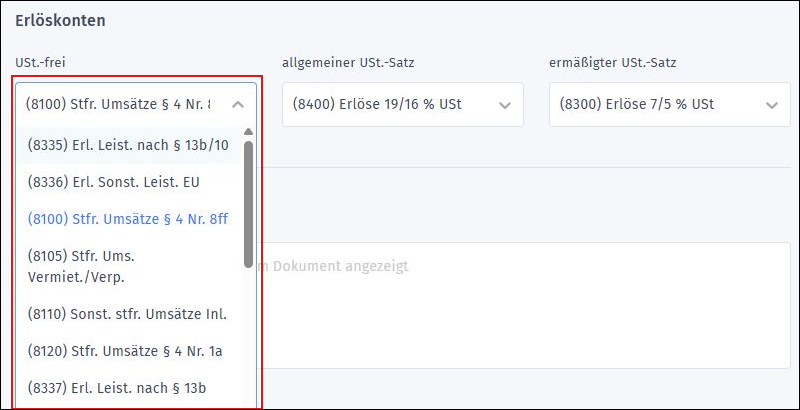
Die Erlöskonten stehen unterhalb der Rechnung. Die Auswahl ist nach Steuersätzen getrennt; das Beispiel zeigt SKR03.
Die Kontonummern im Bild stammen aus dem SKR03. Im SKR04 gelten andere Nummern. Wähle ein Konto, dessen steuerliche Bedeutung zu Deinem Umsatz passt.
Schritt 3: Abweichende Artikelkonten berücksichtigen
Prüfe bei Artikeln mit eigener Kontenzuordnung auch die Artikelstammdaten. Öffne dazu Stammdaten > Artikel, wähle den Artikel und klicke auf Bearbeiten.
Eine ausdrücklich in der Position verwendete Artikelkontozuordnung kann Vorrang haben, wenn sie zum Steuersatz passt. Prüfe deshalb die tatsächlich verwendeten Konten im gespeicherten Entwurf. Verwendet die Position die Standardzuordnung oder fehlt ein passendes abweichendes Konto, gilt das Konto für den betreffenden Steuersatz der Rechnung. Das ist beispielsweise bei gemischten Rechnungen mit differenzbesteuerten Artikeln wichtig.
Schritt 4: Ergebnis kontrollieren und speichern
Kontrolliere Konto und Steuerhinweis und klicke auf Speichern. Öffne den Entwurf danach erneut, um die gespeicherte Auswahl zu prüfen.
Bei umsatzsteuerfreien Positionen kann das verwendete Konto einen hinterlegten Text für steuerlichen Sachverhalt auslösen. Prüfe diesen Text zusätzlich in der Vorschau. Das Speichern schließt die Rechnung noch nicht ab.
Häufige Fragen
Warum fehlt das gewünschte Konto?
Öffne Einstellungen > Meine Firma > Buchhaltung > Kontenplan > Kontenplan bearbeiten. Suche das Konto und prüfe, ob es als individuelles Erlöskonto verfügbar ist. Der Schalter Konto in Steuerkontenliste anzeigen ist eine separate Einstellung. Bereits fest vorgegebene Konten können nicht umschaltbar sein.
Kann für jede Position ein anderes Konto gewählt werden?
Die drei Auswahllisten unter der Rechnung gelten jeweils für einen Steuersatz. Abweichende Artikelkonten sind davon zu unterscheiden; sie können für die jeweilige Artikelposition Vorrang haben. Ein allgemeiner Kontoauswahlschalter in jeder Positionszeile ist dafür nicht vorgesehen.
Warum wird trotz meiner Auswahl ein anderes Konto verwendet?
Prüfe die Steuersätze und eine abweichende Kontenzuordnung des verwendeten Artikels. Ändere Konten nur, wenn sie fachlich zum Umsatz passen; bei unklaren Zuordnungen hilft Deine Steuerberatung.