
Kurzantwort
Öffne Office > Aufgaben, wähle die entsprechende Aufgabe aus und fülle alle Pflichtfelder im Dokument oder in der Feldliste aus. Sobald alle Felder ausgefüllt sind, klicke unten rechts auf Abschließen. Die Aufgabe wird damit erledigt.
Schritt-für-Schritt-Anleitung
Schritt 1: Aufgabe öffnen
Öffne Office > Aufgaben.
Wähle die Aufgabe aus, in der eine Unterschrift angefordert ist, und öffne sie per Klick.
Schritt 2: Dokument und Felder prüfen
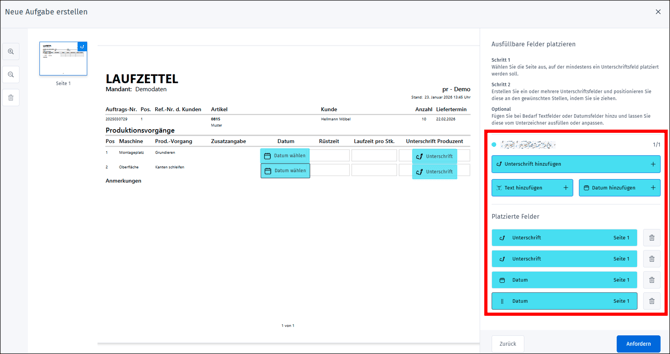
Links siehst Du das Dokument mit den auszufüllenden Feldern.
Rechts findest Du die Feldliste mit allen Eingabefeldern und zusätzlichen Informationen.
Beide Ansichten zeigen dieselben Felder. Du kannst die Eingaben entweder direkt im Dokument oder in der Feldliste vornehmen.
Schritt 3: Felder ausfüllen
Fülle alle Felder vollständig aus.
Je nach Aufgabe handelt es sich dabei zum Beispiel um:
- Datumsfelder
- Freitextfelder
- Unterschriftsfelder
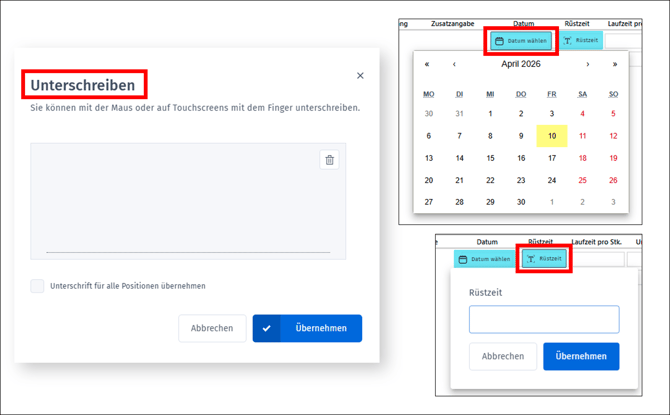
Achte darauf, dass kein Pflichtfeld leer bleibt.
Schritt 4: Aufgabe abschließen
Klicke unten rechts auf Abschließen, sobald alle Felder ausgefüllt sind.
Die Aufgabe wird damit abgeschlossen und verschwindet aus Deiner offenen Aufgabenliste.
Die anfordernde Person erhält eine Benachrichtigung darüber, dass Du Deine Aufgabe erledigt hast.
Nützliche Links
Häufige Fragen
Warum kann ich die Aufgabe nicht abschließen?
Die Aufgabe lässt sich nur abschließen, wenn alle Pflichtfelder ausgefüllt sind. Prüfe, ob im Dokument oder in der Feldliste noch ein Feld leer ist.
Wo soll ich die Felder ausfüllen – im Dokument oder rechts in der Liste?
Beides ist möglich. Die Eingaben werden synchron übernommen. Wähle die Ansicht, die für Dich übersichtlicher ist.