
Kurzantwort
Öffne Verkauf > Rechnungen und klicke oben rechts auf Rechnung erstellen. Wähle einen Kunden aus, füge mindestens eine Rechnungsposition hinzu und speichere die Rechnung. Anschließend schließt Du sie über Abschließen ab und kannst sie z. B. per E-Mail versenden.
Schritt für Schritt-Anleitung
ℹ️ Hier zeigen wir dir, wie du "normale" Rechnungen mit orgaMAX Buchhaltung erstellen kannst. Solltest du andere Rechnungsarten benötigen, schau hier in den weiteren Artikel nach:
-
Teil- und Sammelrechnungen
Schritt 1: Neue Rechnung öffnen
Öffne im Hauptmenü Verkauf > Rechnungen.
In der Rechnungsübersicht findest Du oben rechts die Schaltfläche Rechnung erstellen. Klicke darauf, um eine neue Rechnung anzulegen.
Über das Pfeilsymbol neben der Schaltfläche kannst Du auch andere Rechnungsarten auswählen. In diesem Artikel geht es um eine normale Rechnung.
Nach dem Klick öffnet sich die Rechnungsmaske.
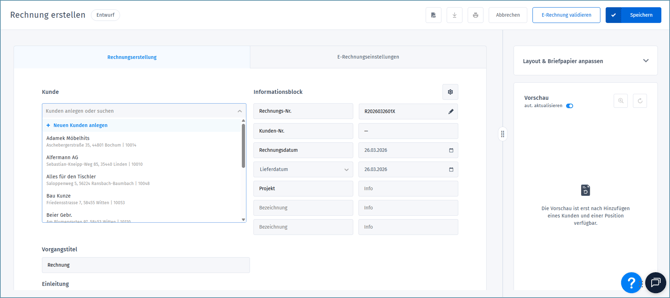
Schritt 2: Kunden einsetzen
Oben links im Bereich Kunde wählst Du den Empfänger der Rechnung aus.
Klicke in das Feld Kunde eingeben oder wählen. Während Du den Namen eingibst, zeigt Dir orgaMAX passende Kunden aus Deinen Stammdaten an. Wähle den gewünschten Datensatz aus.
Die hinterlegten Kundendaten werden automatisch in die Rechnung übernommen.
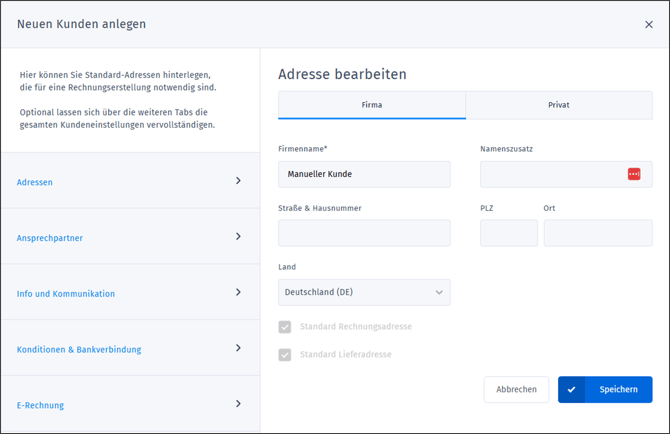
Wenn der Kunde noch nicht existiert, kannst Du ihn direkt anlegen:
- Gib den Namen des neuen Kunden ein.
- Bestätige mit Enter.
- Es öffnet sich der Dialog für die Kundenstammdaten.
- Ergänze die Daten und speichere den neuen Kunden.
Der Kunde wird anschließend automatisch in die Rechnung übernommen.
Schritt 3: Rechnungsposition hinzufügen
Im Positionsbereich der Rechnung fügst Du die Artikel oder Leistungen hinzu, die Du berechnen möchtest.
Klicke dazu in die Zeile Artikel / Leistung eingeben oder suchen.
Du kannst:
- einen vorhandenen Artikel aus Deinen Artikelstammdaten auswählen
- oder eine neue Leistung direkt eingeben
Beim Auswählen eines Artikels übernimmt orgaMAX automatisch die hinterlegten Daten, zum Beispiel:
- Artikelbezeichnung
- Beschreibung
- Einheit
- Preis
- Mehrwertsteuer
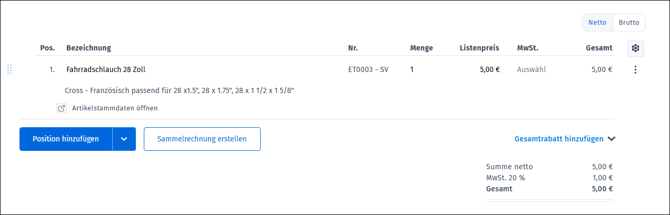
Du kannst diese Angaben bei Bedarf direkt in der Rechnung anpassen.
Wenn Du weitere Positionen hinzufügen möchtest, klicke auf Position hinzufügen und wiederhole den Vorgang.
Schritt 4: Zahlungsbedingung auswählen
Lege anschließend fest, wann Dein Kunde die Rechnung bezahlen soll.
Standardmäßig verwendet orgaMAX die hinterlegte Standard-Zahlungsbedingung. Möchtest Du eine andere auswählen, klicke auf die angezeigte Zahlungsbedingung.
Im Dropdown-Menü werden Dir alle verfügbaren Zahlungsbedingungen angezeigt. Wähle die gewünschte Option aus.

💡Tipp:
Über das Zahnradsymbol neben der Zahlungsbedingung kannst Du Zahlungsbedingungen direkt bearbeiten oder neue anlegen. Die Änderungen werden sofort in den Stammdaten gespeichert.
Schritt 5: Speichern und abschließen
Wenn Du alle Angaben geprüft hast, klicke oben rechts auf Speichern.
Die Rechnung wird nun im System angelegt und erhält eine Rechnungsnummer. Du gelangst anschließend in eine Ansicht mit weiteren Optionen für Deine Rechnung.
Solange eine Rechnung noch nicht abgeschlossen ist, kannst Du sie jederzeit bearbeiten.
⚠️ Es besteht ein Unterschied zwischen Speichern und Abschließen.
💾 Speichern:
Du hast eine Rechnung vorbereitet und fertiggestellt – zum Beispiel als Vorbereitung für einen späteren Versand oder zur Kontrolle durch eine Kollegin. Die Rechnung wird im System gespeichert und erhält eine eigene Rechnungsnummer. Du kannst sie jedoch weiterhin öffnen, bearbeiten und ändern.
✔️ Abschließen:
Eine abgeschlossene Rechnung kann nicht mehr bearbeitet werden. Änderungen sind danach nur noch über eine Rechnungskorrektur oder eine Gutschrift möglich.
Eine Rechnung wird entweder manuell abgeschlossen oder automatisch, wenn Du:
- die Rechnung per E-Mail versendest
- die Rechnung druckst
- die Rechnung herunterlädst
Um die Rechnung zu versenden und endgültig abzuschließen, klicke auf das Pfeilsymbol neben „Abschließen“. Du kannst dann eine der folgenden Optionen wählen:
- Abschließen und E-Mail versenden
- Abschließen und drucken
- Abschließen und herunterladen
Mit diesem Schritt wird die Rechnung verbindlich abgeschlossen und im System gespeichert.
Nützliche weiterführende Artikel
- Wie verwende ich mein eigenes Briefpapier in orgaMAX?
- Wie kann ich ein Briefpapier ohne eigene Vorlage erstellen?
- Wie füge ich einen Zusatztext für eine umsatzsteuerbefreite Rechnung ein?
- Wie bearbeite ich Texte direkt in einem Vorgang oder Geschäftsbrief?
- Wie ändere ich Zahlungsbedingungen in einem Vorgang?